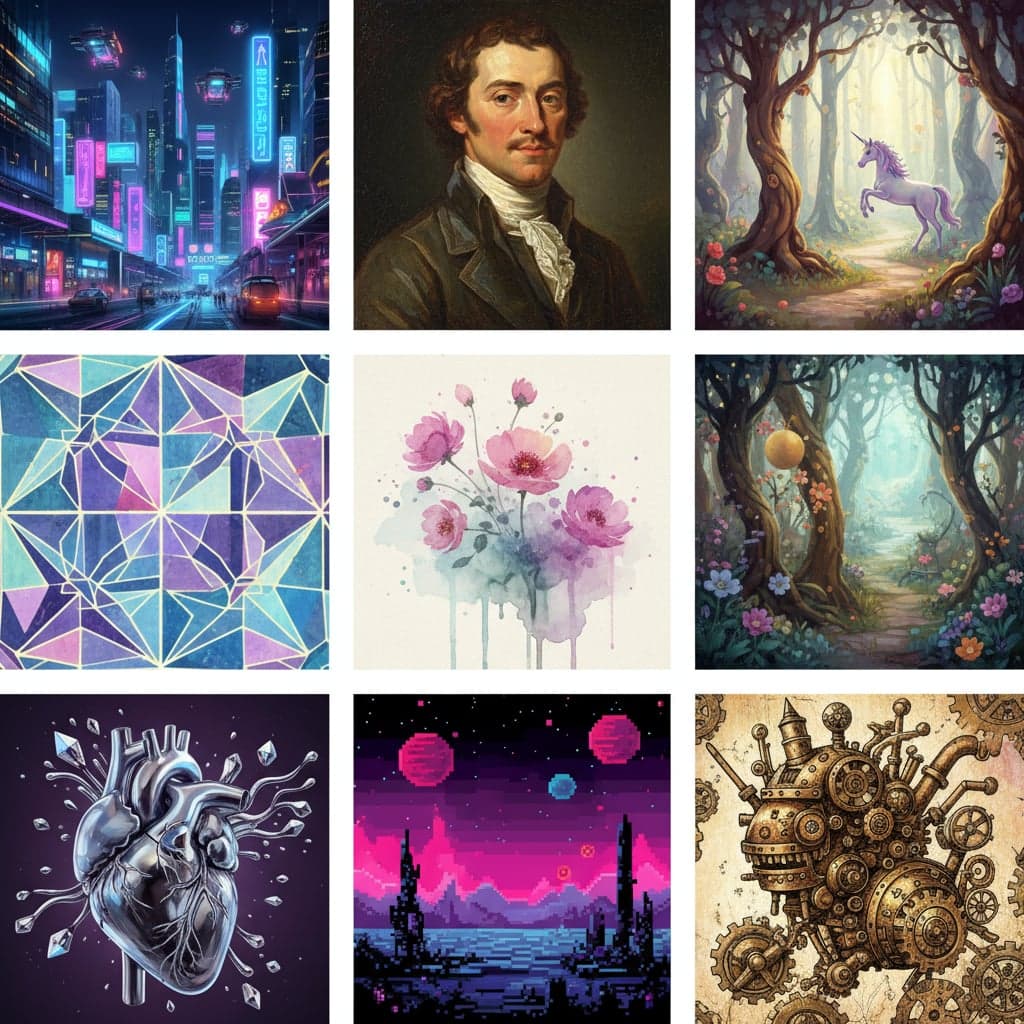
Midjourney ha cambiado las reglas del juego para cualquier persona que necesite imágenes profesionales. Diseñadores, marketers, emprendedores, creadores de contenido: si sabes escribir un buen prompt, tienes un director artístico trabajando para ti 24/7.
Pero hay una diferencia enorme entre pedirle "un gato bonito" y generar imágenes que parecen sacadas de una sesión profesional de fotografía. En este tutorial te enseño a pasar del primer nivel al segundo.
Qué es Midjourney y cómo empezar
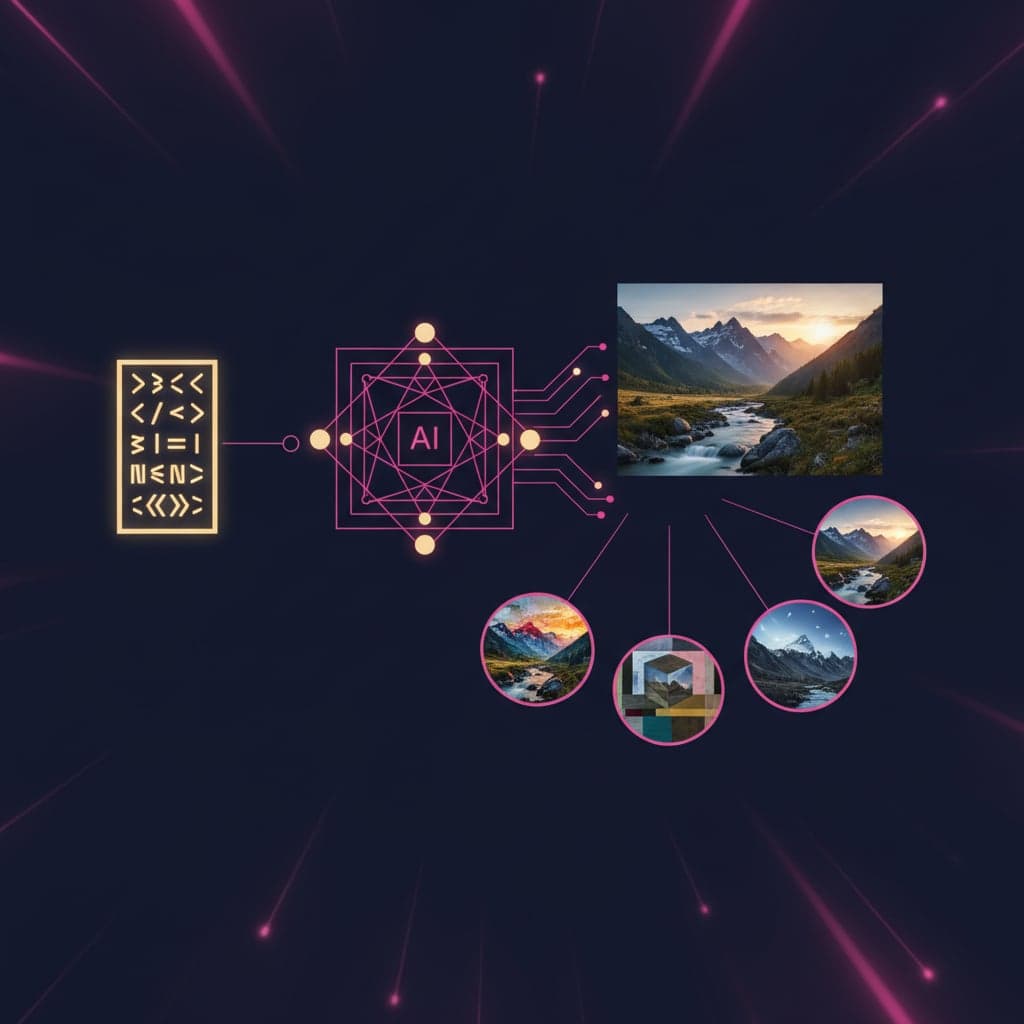
Midjourney es un generador de imágenes con IA. Le describes lo que quieres en texto (un prompt) y genera imágenes de alta calidad en segundos.
Publiqué 172 artículos en marzo y fue mi peor mes
Tenía esta web parada y la estoy rehaciendo con IA. Cambié la forma de hacerlo y en once días de agosto ha tenido más visitas desde Google que en todo julio. Te cuento por correo qué cambié.
- · Por qué la oportunidad es mayor ahora, y no menor
- · Lo único que la IA no te puede copiar: tu criterio
- · Cómo hacer que Google te vea en días, no en seis meses
Cómo acceder
Midjourney funciona de dos formas:
- Vía web (midjourney.com): la forma más cómoda y la que usa hoy la mayoría. Entras, escribes y generas
- Vía Discord: la forma original. Escribes comandos en un canal de Discord
Para este tutorial usaremos la interfaz web, que es más intuitiva. No hay prueba gratuita: Midjourney la retiró en 2023 y desde entonces hace falta suscripción desde el primer minuto.
Planes y precios
Estos son los planes a agosto de 2026. La unidad que de verdad importa no es "número de imágenes" sino las horas de GPU rápida que incluye cada plan, porque cuántas imágenes salen de cada hora depende del modelo y de los ajustes que uses:
| Plan | Precio mensual | Precio anual (por mes) | Horas GPU rápidas | Modo relajado |
|---|---|---|---|---|
| Basic | 10 $/mes | 8 $/mes | 3,3 h | No |
| Standard | 30 $/mes | 24 $/mes | 15 h | Sí, ilimitado |
| Pro | 60 $/mes | 48 $/mes | 30 h | Sí, ilimitado |
| Mega | 120 $/mes | 96 $/mes | 60 h | Sí, ilimitado |
Puedes comprar horas rápidas adicionales por unos 4 $/hora sin cambiar de plan.
Mi recomendación: Standard (30 $/mes, o 24 $ pagando el año) es el punto dulce para la mayoría. El modo relajado te da generaciones ilimitadas sin gastar horas rápidas: tarda un poco más, pero no consume saldo. Solo las urgentes gastan las rápidas. Basic se queda corto en cuanto empiezas a iterar en serio, que es como se trabaja de verdad con esta herramienta.
Un apunte de coste que ha cambiado a mejor: los modelos actuales son entre 4 y 5 veces más rápidos que los de hace un año, así que las mismas horas rinden mucho más que antes.
Tu primera imagen
- Ve a midjourney.com y crea tu cuenta
- En la barra de prompts, escribe algo sencillo:
a professional headshot of a business woman, studio lighting, white background - Haz clic en generar
- En pocos segundos tendrás 4 variaciones
- Haz clic en la que más te guste para verla en grande
- Puedes hacer Upscale (mayor resolución), Vary (variaciones similares) o Zoom Out (ampliar el encuadre)
Fácil. Pero la magia está en cómo escribes el prompt.

Anatomía de un prompt perfecto
Un prompt de Midjourney tiene esta estructura:
[Sujeto] + [Descripción] + [Entorno/Contexto] + [Estilo] + [Iluminación] + [Parámetros]
Vamos a desglosar cada parte.
1. Sujeto: qué quieres
Sé específico. "Una persona" es muy vago. "Una mujer de 35 años con pelo corto oscuro, gafas redondas, expresión confiada" le da al modelo algo concreto.
Malo: a dog
Bueno: a golden retriever puppy sitting on autumn leaves, looking at camera with tilted head
2. Descripción: detalles que importan
Añade los detalles que definen la imagen:
- Colores dominantes
- Texturas
- Emociones o ambiente
- Composición (primer plano, plano general, cenital...)
3. Entorno: dónde ocurre
El contexto cambia completamente la imagen:
in a modern minimalist officein a cozy coffee shop with warm lightingagainst a solid gradient background from navy to tealin a sunlit Mediterranean terrace
4. Estilo: cómo se ve
Aquí es donde realmente controlas el resultado:
| Estilo | Resultado |
|---|---|
photorealistic | Parece una foto real |
editorial photography | Estilo revista de moda/negocio |
cinematic | Look de película, gran profundidad de campo |
flat illustration | Ilustración plana tipo diseño gráfico |
watercolor | Estilo acuarela artística |
3D render | Aspecto tridimensional renderizado |
line drawing | Dibujo lineal |
isometric | Vista isométrica, ideal para infografías |
vintage film | Aspecto analógico, grano de película |
studio photography | Foto de estudio con fondo neutro |
5. Iluminación: el secreto de los profesionales
La iluminación es lo que separa una imagen amateur de una profesional:
natural light— luz natural suavegolden hour lighting— luz cálida de atardecerstudio lighting, softbox— iluminación de estudio profesionaldramatic side lighting— iluminación lateral con contrastebacklit, silhouette— contraluzneon lighting— luces de neón, urbanomoody low-key lighting— oscuro, atmosférico
Nota Importante
Presta atención a este detalle.
Parámetros esenciales de Midjourney
Los parámetros van al final del prompt, después de --. Son los que te dan control técnico.
--ar (aspect ratio)
Define la proporción de la imagen:
| Parámetro | Proporción | Uso ideal |
|---|---|---|
--ar 1:1 | Cuadrada | Instagram, avatares |
--ar 16:9 | Panorámica | Headers, banners, YouTube |
--ar 9:16 | Vertical | Stories, reels, TikTok |
--ar 4:5 | Vertical corta | Posts de Instagram |
--ar 3:2 | Horizontal clásica | Fotos de blog |
--ar 21:9 | Ultra panorámica | Banners web |
--v (versión del modelo)
El modelo por defecto desde el 24 de julio de 2026 es V8.2, que llegó tras V8 y V8.1 en la primera mitad del año. Genera imágenes en 2K nativo, es unas cinco veces más rápido que V7 y ha mejorado bastante la personalización de estilo.
En la práctica no necesitas escribir --v casi nunca: la web usa el modelo por defecto. Solo lo indicarás si quieres forzar una versión anterior porque te gustaba más su estética, o si quieres probar un modelo en fase de vista previa con --preview.
Cuidado con los tutoriales antiguos: casi todos los que encuentras hablan de V6 o V7 y algunos parámetros ya no funcionan igual.
--style
Midjourney ofrece perfiles de estilo que cambian la estética global:
--style raw— más fiel al prompt, menos embellecimiento automático. Es el que uso para producto y fotografía corporativa--style scenic— enfatiza paisajes y entornos
--s (stylize)
Controla cuánto "embellece" Midjourney tu imagen:
--s 0— muy literal, sigue el prompt al pie de la letra--s 100— default, balance entre prompt y estética--s 250— más artístico, más libertad creativa--s 750— muy estilizado, puede alejarse del prompt
--c (chaos)
Controla la variación entre las 4 imágenes generadas:
--c 0— las 4 imágenes son muy similares--c 50— variación moderada--c 100— máxima variación, resultados impredecibles
Pro tip: Usa
--c 80cuando estés buscando ideas. Cuando ya sepas lo que quieres, baja a--c 0-20para afinar.
--no (excluir elementos)
Dile a Midjourney lo que NO quieres:
--no text, watermark, logo, blurry, low quality
Muy útil para evitar que aparezca texto aleatorio o marcas de agua.

Prompts por caso de uso: ejemplos reales
Para tu web corporativa
Header principal:
modern tech workspace with diverse team collaborating, large windows with city view, natural light streaming in, editorial photography style, warm tones, depth of field --ar 21:9 --s 150
Fotos de equipo (si no tienes fotos reales):
professional headshot of a [description], friendly confident expression, studio lighting with soft gradient background, corporate photography style --ar 1:1 --s 80
Iconos e ilustraciones:
minimalist flat icon of [concepto], single color on white background, clean vector style, simple geometric shapes --ar 1:1 --s 50 --style raw
Para redes sociales
Post de Instagram:
aesthetic flat lay photography of [producto] surrounded by complementary objects, marble surface, soft natural light from above, instagram style, pastel tones --ar 4:5 --s 200
Story:
vibrant lifestyle scene, [actividad], candid moment, mobile photography style, bright and cheerful atmosphere --ar 9:16 --s 150
Para presentaciones
Slide background:
abstract flowing gradient background, smooth silk-like waves in [colores], subtle depth and movement, soft ambient light, perfect for presentation slide --ar 16:9 --s 200 --no text
Concepto visual:
isometric 3D illustration of [concepto de negocio], clean minimal style, soft shadows, professional color palette of blues and whites, modern tech aesthetic --ar 16:9 --s 100
Para ecommerce
Foto de producto:
professional product photography of [producto], clean white background, studio lighting with soft shadows, commercial quality, sharp focus --ar 1:1 --s 50 --style raw
Lifestyle con producto:
[persona] using [producto] in [contexto real], candid natural moment, editorial lifestyle photography, warm natural lighting --ar 3:2 --s 150
Inteligencia Artificial aplicada a negocio
Sin humo. Solo experimentos reales, prompts que funcionan y estrategias de escalabilidad.
Funciones avanzadas que debes conocer
Image to image (referencia visual)
Puedes subir una imagen como referencia y Midjourney la usará como base:
- Sube tu imagen de referencia
- Escribe el prompt añadiendo lo que quieres cambiar
- Usa
--iw 0.5a--iw 2para controlar cuánto peso tiene la imagen de referencia (2 = muy fiel a la referencia)
Uso práctico: Sube tu logo o tu paleta de colores como referencia para que las imágenes generadas mantengan la coherencia visual de tu marca.
Style reference (--sref)
Aún más potente que image to image. Sube una imagen y Midjourney replicará su ESTILO (no su contenido):
[tu prompt] --sref [URL de imagen de referencia] --sw 100
Perfecto para mantener una estética consistente en toda una serie de imágenes. En los modelos actuales las referencias de estilo y los moodboards son mucho más estables que en V6, así que ya puedes construir una identidad visual de marca y confiar en que se mantenga entre tandas.
Omni reference (--oref): el sustituto de --cref
Aquí hay un cambio importante que rompe muchos tutoriales antiguos. El viejo parámetro de referencia de personaje --cref ya no está soportado: era un control de V6 y no funciona en V7 ni en la familia V8. Lo que se usa hoy es Omni Reference:
[tu prompt] --oref [URL de imagen de referencia] --ow 100
--oref es bastante más capaz que el antiguo --cref: no sirve solo para caras, sino para meter en tus generaciones un personaje, un objeto, un vehículo o una mascota de marca concreta, y aguanta cambios de plano, de postura y de iluminación sin perder el parecido. --ow (omni weight) controla cuánto se parece el resultado a la referencia.
Un detalle técnico que conviene saber: aunque --oref funciona con V8, la ejecución la hace por debajo V7, así que el acabado estético será el de V7 y no el del modelo nuevo.
Vary region (inpainting)
Si te gusta una imagen pero quieres cambiar una parte:
- Haz clic en la imagen generada
- Selecciona "Vary Region"
- Pinta la zona que quieres cambiar
- Escribe qué quieres en esa zona
- Midjourney regenera solo esa parte
Esto es un game changer para perfeccionar imágenes sin empezar de cero.
Flujo de trabajo profesional
Este es el proceso que sigo para crear imágenes de calidad profesional:
Fase 1: exploración
- Escribe un prompt base con la idea general
- Usa
--c 80para ver muchas variaciones - Genera 3-4 tandas de imágenes
- Identifica qué dirección te gusta más
Fase 2: refinamiento
- Toma los prompts que mejor resultado dieron
- Baja el chaos a
--c 10-20 - Ajusta la estilización según necesites
- Usa Vary (Subtle) en las imágenes que casi te convencen
- Usa Vary Region para corregir detalles
Fase 3: producción
- Haz Upscale de la imagen final
- Descarga en la máxima resolución. Los modelos actuales ya entregan 2K nativo, así que muchas veces no necesitarás escalar nada
- Si aun así necesitas resolución extra, usa una herramienta de upscaling como Topaz o Magnific
- Ajustes finales en Photoshop/Lightroom si es necesario
Pro tip: Guarda tus mejores prompts en un documento. Cuando encuentras una fórmula que funciona para tu marca, la reutilizas cambiando solo el sujeto. Consistencia visual sin esfuerzo.
Errores comunes y cómo evitarlos
1. Prompts demasiado cortos. "A cat" te da algo genérico. Añade detalles de estilo, iluminación y composición.
2. Pedir texto. Midjourney ha mejorado con el texto, pero sigue sin ser fiable para textos largos o tipografías concretas. Si necesitas titulares, genera la imagen sin texto y añádelo en Canva o Photoshop. El paso a paso de esa parte lo tienes en tutorial de Canva con IA.
3. No usar --no. Si no quieres algo, dilo explícitamente. --no text, watermark, extra fingers, deformed limpia mucho los resultados.
4. Ignorar el aspect ratio. El ratio por defecto es 1:1. Si necesitas un banner horizontal y no pones --ar 16:9, vas a recortar y perder calidad.
5. No guardar los prompts. Los mejores resultados vienen de iterar sobre prompts anteriores. Si no los guardas, empiezas de cero cada vez.
6. Usar descripciones emocionales vagas. "Una imagen inspiradora" no le dice nada. "A person standing on a mountain summit at sunrise, looking at vast landscape below, golden light, sense of achievement" sí.
7. Copiar parámetros de tutoriales viejos. --cref es el ejemplo más claro: sigue apareciendo en cientos de guías y no funciona. Antes de dar por bueno un parámetro, compruébalo en la documentación oficial.

¿Te preocupa el futuro con la IA?
Descubre cómo la inteligencia artificial ha liquidado las viejas reglas del juego y qué puedes hacer tú al respecto.
Leer más sobre el libroUn aviso legal que en España sí importa
Dos cosas que conviene tener claras antes de publicar una imagen generada.
Uso comercial. Según las condiciones de Midjourney, los suscriptores de pago son propietarios de los recursos que generan, con la salvedad de que las empresas que superan cierto volumen de facturación anual deben estar en los planes superiores. Revisa sus Terms of Service antes de montar un negocio encima, porque estas condiciones cambian.
Propiedad intelectual en Europa. Que Midjourney te ceda el uso no significa que tengas derechos de autor sobre la imagen. En España, la protección requiere una aportación creativa humana, y una imagen generada íntegramente a partir de un prompt tiene difícil encaje. Traducido: puedes usarla comercialmente, pero te costará impedir que otro la use.
Etiquetado. Desde el 2 de agosto de 2026 se aplica el artículo 50 del Reglamento Europeo de IA. No obliga a etiquetar toda imagen generada: obliga a revelar el origen artificial cuando el contenido suplanta a personas, objetos, lugares o hechos reales de forma que pueda parecer auténtico. Una ilustración estilizada para tu post no entra; un testimonio de cliente con una cara sintética que parece real, sí. Lo desarrollo con casos concretos en deepfakes y etiquetado de contenido con IA.
Preguntas frecuentes
¿Midjourney es gratis?
No. Midjourney eliminó su prueba gratuita en marzo de 2023 y desde entonces hace falta suscripción desde el primer minuto, con el plan Basic desde 10 $ al mes. Si quieres generar imágenes con IA sin pagar, hay alternativas razonables que repaso en alternativas a Midjourney gratis y en cómo crear imágenes con IA gratis.
¿Cuánto cuesta Midjourney al mes?
Cuatro planes: Basic 10 $, Standard 30 $, Pro 60 $ y Mega 120 $ al mes. Con facturación anual bajan un 20%, a 8, 24, 48 y 96 $ al mes respectivamente. La diferencia real entre planes son las horas de GPU rápida (3,3 / 15 / 30 / 60) y que a partir de Standard tienes modo relajado ilimitado.
¿Cuál es la última versión de Midjourney?
V8.2, por defecto desde el 24 de julio de 2026. Llegó después de V8 y V8.1 y aporta imágenes 2K nativas, una velocidad unas cinco veces superior a V7 y mejor personalización de estilo. Como es el modelo por defecto en la web, no necesitas indicar --v en tus prompts salvo que quieras forzar una versión anterior.
¿Se puede usar Midjourney sin Discord?
Sí, y es lo recomendable. La interfaz web de midjourney.com permite generar, organizar y editar imágenes sin tocar Discord, con un flujo mucho más cómodo para trabajo profesional. Discord sigue funcionando y algunos usuarios veteranos lo prefieren, pero ya no es la vía principal.
¿Puedo usar las imágenes de Midjourney comercialmente?
Sus condiciones establecen que los suscriptores de pago son propietarios de las imágenes que generan, con requisitos de plan superior para empresas por encima de cierto volumen de facturación. Distinto es el derecho de autor: en España una imagen generada solo con un prompt difícilmente cumple el requisito de aportación creativa humana, así que puedes explotarla pero te será difícil impedir que otros la usen.
¿Por qué Midjourney escribe mal el texto en las imágenes?
Porque los generadores de imagen trabajan con formas visuales, no con letras, y aunque los modelos recientes han mejorado bastante, siguen fallando en textos largos y en tipografías concretas. La solución profesional es siempre la misma: genera la imagen limpia con --no text y añade la tipografía en Canva, Figma o Photoshop, donde además controlas la marca.
¿Qué es mejor, Midjourney o los generadores de ChatGPT y Gemini?
Midjourney gana en calidad estética, control de estilo y consistencia de marca a lo largo de una serie. Los generadores integrados en ChatGPT o Gemini ganan en comodidad, en seguir instrucciones literales y en texto dentro de la imagen, y muchos tienen versión gratuita. Si haces imágenes a diario para una marca, Midjourney; si necesitas una ilustración suelta de vez en cuando, los integrados te sobran. Comparativa completa en la mejor IA para crear imágenes.
¿Qué son las horas de GPU rápida y qué pasa cuando se acaban?
Son el tiempo de cómputo prioritario que incluye tu plan. Cuando se agotan, en Standard y superiores puedes seguir generando en modo relajado sin límite: la imagen tarda más en llegar pero no cuesta saldo. En el plan Basic no hay modo relajado, así que al acabarse las horas te quedas parado hasta el siguiente ciclo o compras horas sueltas a unos 4 $.
¿Sigue funcionando el parámetro --cref para personajes consistentes?
No. --cref era un control de la versión 6 y no está soportado en V7 ni en la familia V8. Su sustituto es Omni Reference: --oref [URL] --ow 100, que además sirve para objetos, productos y mascotas de marca, no solo para caras. Es el error más común entre quienes siguen tutoriales de hace dos años.
¿Hay que avisar de que una imagen está hecha con IA?
Solo cuando puede confundirse con algo real. El artículo 50 del Reglamento Europeo de IA, aplicable desde el 2 de agosto de 2026, obliga a revelar el origen artificial del contenido que suplanta a personas, lugares o hechos reales. Una ilustración claramente estilizada no lo necesita; un falso testimonio con rostro sintético sí. Como política de confianza con tu audiencia, etiquetar por defecto es defendible aunque no sea obligatorio.
Conclusión: de herramienta a superpoder visual
Midjourney no sustituye a un buen diseñador. Pero sí te da la capacidad de generar imágenes profesionales para el 80% de tus necesidades visuales: web, redes sociales, presentaciones, ecommerce.
Las claves para resultados profesionales:
- Sé específico en tus prompts: sujeto + descripción + entorno + estilo + iluminación
- Domina los parámetros: --ar para el formato, --s para el estilo, --c para explorar
- Usa referencias: --sref para el estilo y --oref para personajes y objetos consistentes
- Itera: explora primero, refina después, produce al final
- Guarda tus prompts: son tu biblioteca de estilos
Empieza con los ejemplos de este tutorial, adáptalos a tu marca y en una semana estarás generando imágenes que antes te habrían costado cientos de euros en bancos de imágenes o sesiones fotográficas. Si quieres entender qué hay detrás de todo esto y cómo encaja con el resto de herramientas, tienes el panorama completo en crear imágenes con IA.