Canva ya era la herramienta que democratizó el diseño. Ahora, con la integración de IA, ha dado un salto que hace que cualquier persona pueda crear diseños profesionales en minutos.
No exagero. Las funciones de IA de Canva resuelven los tres problemas más comunes de alguien que no es diseñador: "no sé qué poner", "no sé cómo organizarlo" y "no encuentro la imagen que necesito".
Este tutorial te lleva por todas las funciones de IA de Canva, paso a paso, con ejemplos prácticos que puedes replicar ahora mismo.
Publiqué 172 artículos en marzo y fue mi peor mes
Tenía esta web parada y la estoy rehaciendo con IA. Cambié la forma de hacerlo y en once días de agosto ha tenido más visitas desde Google que en todo julio. Te cuento por correo qué cambié.
- · Por qué la oportunidad es mayor ahora, y no menor
- · Lo único que la IA no te puede copiar: tu criterio
- · Cómo hacer que Google te vea en días, no en seis meses
Un aviso de partida, porque es la queja número uno que recibo con los tutoriales de Canva: la interfaz cambia cada pocos meses y los nombres de las funciones también. Este tutorial está actualizado a agosto de 2026. Cuando un botón no esté donde te digo, usa la barra de búsqueda del editor (arriba a la izquierda, o pulsando / dentro del lienzo) y escribe el nombre de la función. Es la forma más rápida de encontrar cualquier cosa en Canva y funciona aunque hayan movido el menú.
Lo que Canva con IA puede hacer por ti
Todas las funciones de IA de Canva viven bajo el paraguas que la empresa llama Magic Studio. Estas son las que de verdad vas a usar:
| Función | Qué hace | Para qué la usarías |
|---|---|---|
| Canva AI (asistente) | Chat que ejecuta acciones en tu diseño | Pedir cambios en lenguaje natural |
| Magic Write | Genera texto con IA | Copy para posts, presentaciones, anuncios |
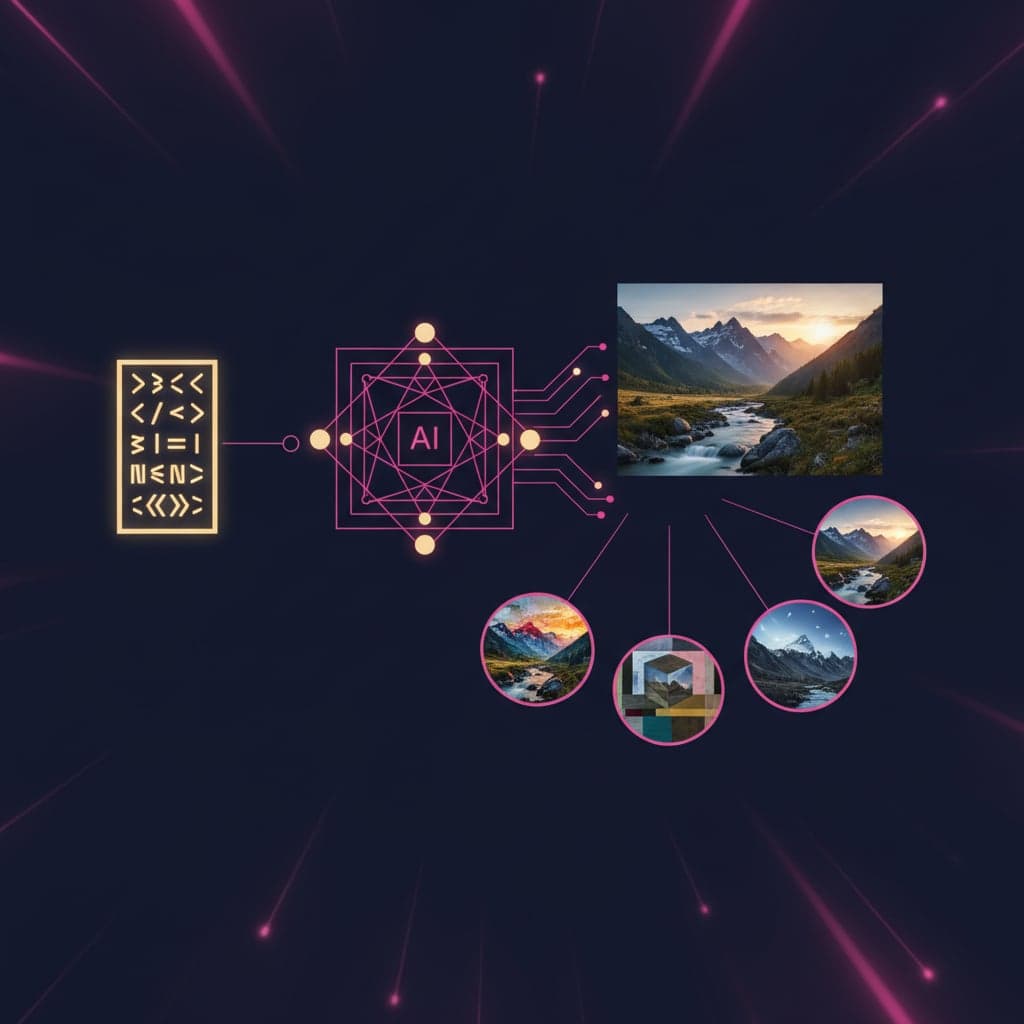
| Dream Lab | Genera imágenes desde texto | Crear ilustraciones y fotos únicas |
| Magic Edit | Edita imágenes con texto | Cambiar fondos, añadir o quitar elementos |
| Magic Eraser | Borra objetos de fotos | Eliminar personas u objetos no deseados |
| Magic Expand | Amplía imágenes | Extender fondos para adaptar formato |
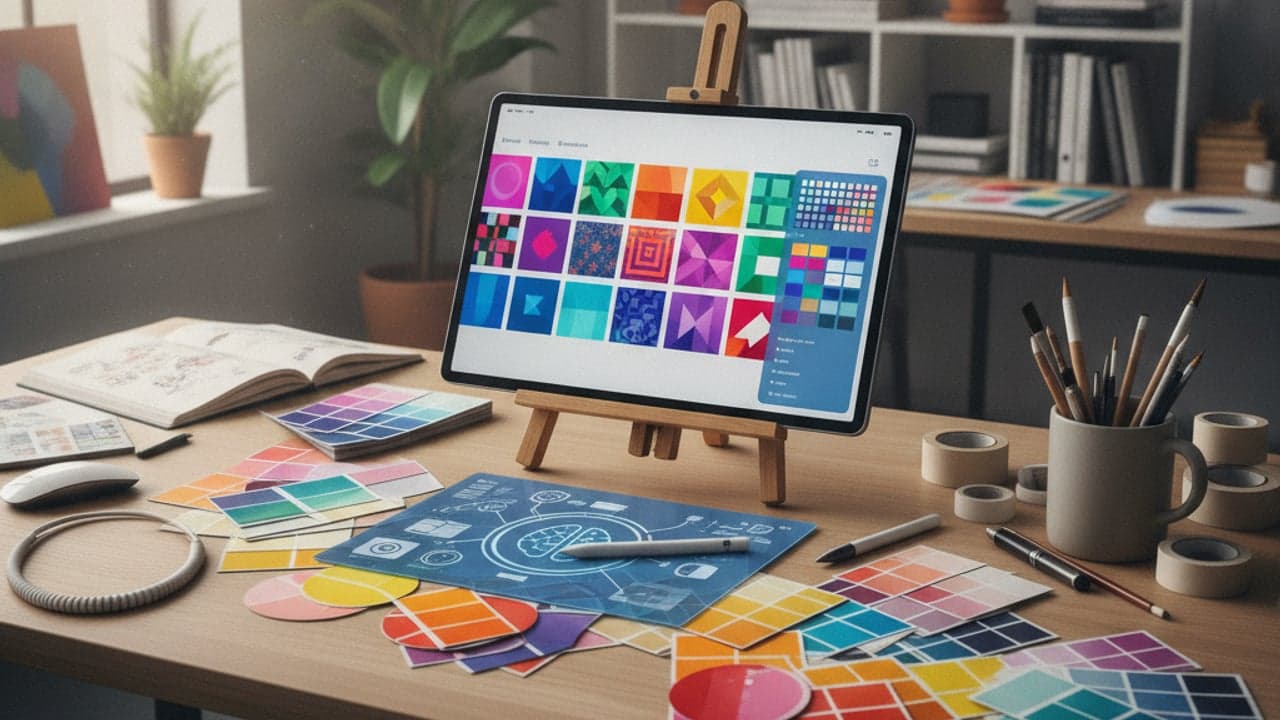
| Magic Design | Genera diseños completos | Punto de partida para cualquier proyecto |
| Magic Switch | Convierte un diseño a otros formatos e idiomas | Reutilizar un diseño en 10 canales |
| Magic Animate | Anima elementos | Transiciones para redes sociales |
| Magic Charts | Convierte datos en gráficos | Informes y presentaciones con datos |
| Canva Code | Genera pequeños componentes interactivos | Widgets, calculadoras, elementos web |
Si vienes de un tutorial antiguo, dos renombres que te van a despistar: lo que se llamaba Text to Image o Magic Media para imágenes es hoy Dream Lab, y la generación de vídeo se ha reorganizado dentro de las mismas herramientas. La lógica es la misma; el botón, no.
La mayoría de estas funciones están disponibles en el plan gratuito con límites bastante estrictos, y con un cupo mensual de créditos generoso en Canva Pro.
Paso 1: Magic Write, tu copywriter con IA
Magic Write es la función de generación de texto de Canva. Es básicamente un modelo de lenguaje integrado en el editor.
Cómo usarlo
- Abre cualquier diseño en Canva (o crea uno nuevo)
- Haz clic en un cuadro de texto o crea uno nuevo
- Escribe "/" para abrir el menú de acciones
- Selecciona "Magic Write"
- Escribe tu prompt: qué texto necesitas
- Revisa y edita el resultado
Prompts que funcionan para Magic Write
Para posts de Instagram:
Escribe un caption de Instagram sobre [tema].
Tono: cercano y motivador.
Máximo 150 palabras.
Incluye un CTA y 5 hashtags relevantes.
Para títulos de presentación:
Genera 5 opciones de título para una presentación sobre [tema].
Deben ser impactantes y profesionales.
Máximo 8 palabras cada uno.
Para descripciones de producto:
Escribe una descripción de producto para [producto].
Destaca: [beneficio 1], [beneficio 2], [beneficio 3].
Tono: profesional pero accesible.
Máximo 100 palabras.
Pro tip: Magic Write también puede reescribir texto existente. Selecciona un texto y busca la opción de reescritura: puedes pedirle que lo haga más corto, más formal, más divertido o que lo traduzca.
Lo que no debes esperar: Magic Write escribe correcto pero genérico. Para copy de venta que de verdad funcione, sale mejor generar el texto en ChatGPT o Claude con un buen prompt y pegarlo en Canva. En la guía de copywriting con IA tengo el enfoque completo. Magic Write brilla cuando necesitas 20 variantes rápidas de algo corto, no cuando necesitas una pieza buena.
Magic Write para presentaciones
Donde Magic Write realmente brilla es en presentaciones:
- Crea una presentación en blanco
- En la primera diapositiva, usa Magic Write: "Genera el contenido para una presentación de 10 slides sobre [tema]. Para cada slide incluye título y 3-4 bullet points."
- Magic Write genera todo el contenido
- Distribúyelo por las diapositivas
Esto te ahorra la parte más tediosa: pensar qué poner en cada slide. Si las presentaciones son tu caso de uso principal, compara antes Canva con el resto de opciones en la guía de cómo hacer presentaciones con IA: hay herramientas que lo hacen mejor.

Paso 2: Magic Edit, edita imágenes con palabras
Esta es probablemente la función más impresionante. Seleccionas una parte de una imagen, describes lo que quieres, y Canva la modifica.
Cómo usarlo
- Sube o selecciona una imagen en tu diseño
- Haz clic en la imagen y abre "Editar imagen"
- Selecciona "Magic Edit" en el panel lateral
- Pinta sobre la zona que quieres modificar con el pincel
- Describe el cambio: "Reemplaza con un ramo de flores" / "Cambia a un atardecer" / "Añade un gato"
- Canva genera varias opciones: elige la que más te guste
- Aplica el cambio
Ejemplos prácticos
Cambiar el fondo de un producto:
- Sube la foto de tu producto
- Pinta sobre el fondo
- Escribe: "Fondo de estudio fotográfico blanco minimalista"
- Resultado: foto de producto profesional
Adaptar imágenes de stock:
- Coge una imagen de la biblioteca de Canva
- Pinta sobre un elemento que no encaje
- Escribe: "Reemplaza con [lo que necesites]"
- Resultado: imagen personalizada para tu marca
Crear variaciones:
- Toma una foto que te guste
- Pinta sobre el cielo
- Escribe: "Cielo nocturno estrellado"
- Resultado: misma foto, ambiente totalmente diferente
El error que arruina el resultado: pintar una selección demasiado ajustada al objeto. Magic Edit necesita un poco de margen alrededor para fundir bien la zona nueva con el resto. Si el resultado sale con un halo o un corte visible, deshaz y pinta una selección más generosa.
Paso 3: Magic Eraser y Magic Expand
Magic Eraser (borrar objetos)
- Selecciona la imagen > Editar imagen > Magic Eraser
- Pinta sobre el objeto que quieres eliminar
- Canva lo borra y rellena el fondo de forma inteligente
- Repite si quedan restos
Funciona especialmente bien para:
- Quitar personas de fondo en fotos de paisaje
- Limpiar fondos para fotos de producto
- Quitar objetos que distraen
Una advertencia que hay que hacer: no lo uses para quitar marcas de agua de imágenes que no son tuyas. Es una infracción de derechos de autor y, además, va contra las condiciones de uso de la propia Canva.
Magic Expand (ampliar imagen)
- Selecciona la imagen > Editar imagen > Magic Expand
- Arrastra los bordes de la imagen para ampliarla
- Canva genera el contenido que falta usando IA
- Ajusta hasta que el resultado te convenza
Esto es oro para adaptar formatos:
- Foto cuadrada que necesitas en panorámico
- Imagen vertical que necesitas en 16:9
- Ampliar fondos para dar más espacio al texto
Hazlo en varios pasos pequeños en lugar de uno grande: si estiras mucho de golpe, la IA se inventa contenido incoherente. Dos o tres ampliaciones sucesivas dan un resultado mucho mejor.
Nota Importante
Presta atención a este detalle.
Paso 4: Dream Lab, genera imágenes únicas
Dream Lab es el generador de imágenes de Canva. Es lo que antes se llamaba Text to Image o Magic Media, y ha mejorado bastante desde entonces.
Cómo acceder
- En el editor, ve al panel lateral izquierdo y entra en Apps o busca directamente "Dream Lab"
- También está accesible desde la página principal de Canva como herramienta independiente
- Escribe tu descripción
- Elige el estilo (foto, ilustración, acuarela, 3D, etc.)
- Genera y elige entre las opciones
Prompts que generan buenos resultados
La clave es ser específico con el estilo:
Para redes sociales:
Ilustración plana de una persona trabajando con un portátil en una
oficina moderna con plantas. Paleta cálida, estilo minimalista.
Para fondos de presentación:
Fondo abstracto con degradado y formas geométricas suaves.
Tonos morados y azules. Limpio y profesional.
Para artículos de blog:
Ilustración isométrica de un concepto de marketing digital con
iconos de redes sociales, panel de analítica y creación de contenido.
Estilo tech moderno, colores vibrantes.
Los prompts en español funcionan perfectamente: ya no hace falta escribirlos en inglés como sí ocurría en las primeras versiones.
Estilos disponibles
| Estilo | Resultado | Mejor para |
|---|---|---|
| Foto | Fotorrealista | Mockups, escenas |
| Ilustración | Dibujo a mano | Blog, infografías |
| Pintura | Artístico | Fondos, imágenes de marca |
| 3D | Render 3D | Productos, iconos |
| Patrón | Patrones repetitivos | Fondos, texturas |
| Acuarela | Acuarela | Invitaciones, certificados |
| Plano | Ilustración plana | Infografías, presentaciones |
Pro tip: Genera varias opciones y combínalas. Puedes usar una imagen generada como fondo y otra como elemento decorativo. La combinación de IA más la biblioteca de Canva da resultados muy profesionales.
Cuándo no usar Dream Lab: si necesitas la mejor calidad de imagen posible, hay generadores mejores y también gratuitos. La ventaja de Dream Lab no es la calidad, es que la imagen aparece directamente en tu lienzo. Si buscas calidad máxima, mira la comparativa de la mejor IA para crear imágenes y luego importa el resultado a Canva.

Paso 5: Magic design, diseños completos automáticos
Magic Design es como tener un diseñador junior que te hace la primera versión.
Para diseños individuales
- Desde la página principal de Canva, busca Magic Design
- Sube una imagen o describe lo que necesitas
- Canva genera múltiples diseños completos instantáneamente
- Elige el que más te guste y personalízalo
- Puedes pedir variaciones con diferentes estilos o colores
Para presentaciones
- Ve a Presentaciones en Canva
- Usa la generación con IA
- Escribe el tema de tu presentación
- Canva genera una presentación completa con diseño visual coherente, texto (que deberás revisar), imágenes y estructura de slides
- Personaliza: cambia textos, imágenes y colores
Esto convierte una tarea de 2-3 horas en 20-30 minutos. La estructura y el diseño ya están hechos, tú solo necesitas afinar el contenido.
Para vídeos
Magic Design también funciona para vídeos cortos: describe el vídeo que necesitas o sube material, y Canva genera un montaje con transiciones, música y estructura. Ideal para reels, TikTok, stories y vídeos de producto.
Paso 6: Canva AI, el asistente conversacional
Es la incorporación más reciente y la que cambia el flujo de trabajo. En lugar de buscar cada función en su menú, abres el asistente y le pides lo que quieres en lenguaje natural: "cambia todos los títulos a la tipografía de la marca", "hazme tres variantes de este post en formato story", "genera una imagen de portada para este diseño".
Cómo sacarle partido:
- Úsalo para tareas repetitivas sobre un diseño ya hecho, que es donde más tiempo ahorra
- Sé concreto con el alcance: "cambia el color de fondo de esta página" funciona mucho mejor que "mejora el diseño"
- Revisa siempre el resultado: puede tocar más elementos de los que esperabas
- Ten en cuenta que consume créditos de IA, igual que el resto de funciones generativas
Inteligencia Artificial aplicada a negocio
Sin humo. Solo experimentos reales, prompts que funcionan y estrategias de escalabilidad.
Paso 7: Magic switch, un diseño convertido en diez
Una función que pasa desapercibida pero es de las que más tiempo ahorra: coges un diseño terminado y Canva lo convierte automáticamente a otros formatos y a otros idiomas.
- Abre cualquier diseño terminado
- Busca la opción de redimensionar y traducir (Magic Switch)
- Selecciona los formatos que necesitas: post de Instagram, story, cabecera de LinkedIn, presentación...
- Selecciona los idiomas si quieres versiones traducidas
- Canva genera todas las versiones manteniendo el formato
Esto es brutal si gestionas redes sociales o contenido en varios idiomas. Un post diseñado en español se convierte en inglés, francés o portugués, y en cinco formatos distintos, en segundos.
Revisa siempre la traducción y el reencuadre. La traducción es buena pero no perfecta, y en los cambios de formato los textos largos a veces se desbordan de la caja. Es un 90% del trabajo hecho, no el 100%.
Ojo: redimensionar diseños es una función de pago. En el plan gratuito no está disponible.
Paso 8: Magic Animate
Para dar vida a tus diseños estáticos:
- Selecciona un diseño o elemento
- Haz clic en "Animar" en la barra superior
- Elige un estilo de animación
- Ajusta la velocidad y dirección
- Descarga como GIF o vídeo
Animaciones recomendadas por tipo de contenido:
| Tipo de contenido | Animación recomendada | Por qué |
|---|---|---|
| Post de Instagram | Rise, Pop | Llama la atención en el feed |
| Story | Pan, Drift | Movimiento suave que invita a leer |
| Banner web | Breathe, Fade | Profesional sin distraer |
| Logo | Bounce, Pop | Memorable pero no excesivo |
| Presentación | Fade, Rise | Transiciones elegantes |
Workflow completo: de idea a publicación
Vamos a hacer un ejercicio práctico. Imagina que necesitas crear un post de Instagram para promocionar un webinar.
1. Genera el diseño base (30 segundos)
- Abre Canva > Post de Instagram
- Magic Design: "Post promocional para un webinar sobre marketing digital"
- Elige el diseño que más te guste
2. Personaliza el texto (2 minutos)
- Haz clic en cada texto y modifícalo
- Usa Magic Write para generar opciones de copy
3. Genera o cambia imágenes (1 minuto)
- Si la imagen no te convence, usa Dream Lab
- O busca en la biblioteca de Canva una imagen relevante
- Usa Magic Edit si necesitas ajustar algo
4. Ajusta colores y fuentes (1 minuto)
- Cambia a los colores de tu marca (si tienes el kit de marca configurado, esto es automático)
- Ajusta tamaños de fuente
5. Genera el caption (1 minuto)
- Magic Write: "Escribe un caption de Instagram para este webinar. Incluye fecha, hora, beneficios y CTA para registrarse."
6. Multiplica formatos y descarga (30 segundos)
- Usa Magic Switch para sacar la versión story y la de LinkedIn de una vez
- Descarga en el formato que necesites
Tiempo total: menos de 6 minutos. Sin las funciones de IA, esto habría llevado 30-45 minutos como mínimo. Si tu foco son las redes, en la guía de la mejor IA para Instagram hay más flujos como este.

Canva gratis vs Canva Pro: ¿merece la pena?
| Función | Gratis | Pro (~12 €/mes) |
|---|---|---|
| Créditos de IA al mes | Cupo mensual muy corto | Alrededor de 500 créditos |
| Magic Write | Limitado | Incluido en los créditos |
| Dream Lab | Limitado | Incluido en los créditos |
| Magic Edit / Eraser / Expand | Muy limitado o no disponible | Sí |
| Magic Switch (redimensionar y traducir) | No | Sí |
| Kit de marca | No | Sí |
| Fondo transparente | No | Sí |
| Biblioteca premium | No | Sí, catálogo completo |
| Almacenamiento | 5 GB | 1 TB |
Los precios en España rondan los 12 € al mes para Canva Pro con un usuario, o unos 110 € al año si pagas anualmente. El plan Teams se cobra por persona con un mínimo de miembros. Compruébalos en la web de Canva antes de contratar: los han retocado varias veces en los últimos dos años.
Lo importante que ha cambiado y casi nadie explica: ya no hay funciones de IA "ilimitadas" en Pro. Hoy todo funciona con un cupo mensual de créditos que cada generación va consumiendo, y las funciones más pesadas consumen más. Si generas imágenes a diario, es perfectamente posible agotar los créditos de Pro antes de fin de mes.
Mi opinión directa: si usas Canva más de tres veces por semana, el plan Pro se paga solo, sobre todo por el kit de marca, el fondo transparente y Magic Switch. Si lo usas de forma ocasional, el plan gratuito da para salir del paso. Y si lo que buscas es IA generativa a volumen, Canva no es la herramienta: es un editor de diseño con IA integrada, no un generador. Si no te encaja, en la comparativa de alternativas a Canva con IA están las opciones.
¿Te preocupa el futuro con la IA?
Descubre cómo la inteligencia artificial ha liquidado las viejas reglas del juego y qué puedes hacer tú al respecto.
Leer más sobre el libroErrores comunes
Depender 100% de Magic Design. Los diseños generados son un buen punto de partida, nunca el producto final. Siempre personaliza: cambia textos, ajusta colores a tu marca, mueve elementos.
No configurar el kit de marca. Si tienes Canva Pro, configura tus colores, fuentes y logos. Esto hace que Magic Design genere diseños que ya parecen tuyos y te ahorra la mitad del trabajo de retoque.
Prompts genéricos en Dream Lab. "Una imagen bonita" no da buenos resultados. Especifica estilo, colores, composición y ambiente. Cuanto más detallado el prompt, mejor la imagen.
Quemar los créditos sin darte cuenta. Cada generación consume crédito, y regenerar cinco veces la misma imagen consume cinco veces. Escribe un prompt completo antes de la primera generación en lugar de ir probando.
Ignorar la consistencia visual. Publicar un diseño diferente cada vez confunde a tu audiencia. Define un estilo visual y mantenlo.
No usar las dimensiones correctas. Cada plataforma tiene sus medidas óptimas. Canva tiene plantillas para cada una: úsalas en vez de redimensionar a ojo.
Conclusión: diseño accesible para todos
Canva con IA ha eliminado la barrera técnica del diseño. Ya no necesitas saber Photoshop ni tener ojo artístico para crear contenido visual profesional.
Lo que antes requería un diseñador u horas de aprendizaje, ahora se hace en minutos:
- Magic Write resuelve el "no sé qué poner"
- Magic Design resuelve el "no sé cómo diseñarlo"
- Dream Lab resuelve el "no encuentro la imagen que necesito"
- Magic Edit resuelve el "la imagen casi está bien pero..."
- Magic Switch resuelve el "y ahora hazlo en otros cinco formatos"
Mi consejo: empieza por Magic Design para tu próximo post de redes sociales. Prueba el flujo completo que te he descrito. En 10 minutos tendrás un resultado que antes te habría costado una hora.
Y si te engancha, los 12 euros del plan Pro son de las suscripciones más rentables que existen para alguien que produce contenido con regularidad. Solo ten claro qué compras: no compras IA ilimitada, compras un editor excelente con IA suficiente.
Preguntas frecuentes
¿Las funciones de IA de Canva son gratis?
Hay acceso real a la IA en el plan gratuito, pero con un cupo mensual muy corto y varias funciones bloqueadas, como redimensionar diseños o el fondo transparente. Sirve para probar y para uso muy ocasional. Si generas contenido cada semana, el cupo gratuito se agota en los primeros días.
¿Cuánto cuesta Canva Pro en España en 2026?
Alrededor de 12 € al mes para un usuario, o unos 110 € al año si pagas de una vez. El plan Teams se cobra por persona con un mínimo de miembros. Canva ha cambiado sus precios y su estructura de planes varias veces en los últimos años, así que conviene comprobarlo en su web antes de contratar.
¿Cuántos créditos de IA incluye Canva Pro?
En torno a 500 créditos al mes. Cada generación consume créditos y las funciones más pesadas, como generar imágenes o vídeo, consumen más que escribir texto. No es ilimitado, aunque muchos tutoriales antiguos lo digan: ese modelo cambió cuando Canva pasó todas sus funciones de IA a un sistema de créditos.
¿Qué pasó con Magic media y text to image?
Se reorganizaron: la generación de imágenes se llama hoy Dream Lab, y es donde han ido a parar las funciones que antes estaban repartidas entre Text to Image y Magic Media. El paraguas general de todas las funciones de IA sigue llamándose Magic Studio. Si un tutorial te habla de Magic Media, es de 2024.
¿Puedo usar comercialmente las imágenes que genero con Canva?
Sí en términos generales, dentro de las condiciones de uso de Canva y con las limitaciones habituales del contenido generado con IA. Lo que no puedes hacer es registrar como marca una imagen puramente generada, ni usar el resultado para replicar obras o marcas de terceros. Si el uso comercial es crítico, lee sus condiciones y considera Adobe Firefly, que ofrece garantías más explícitas.
¿Canva AI sirve para hacer presentaciones profesionales?
Sirve, y con las plantillas de Canva el resultado es visualmente muy digno. Pero la generación desde cero es menos sofisticada que la de herramientas especializadas: el primer borrador necesita más edición. Si las presentaciones son tu tarea principal, compara antes con otras opciones; si ya usas Canva para todo lo demás, no merece la pena aprender una herramienta nueva.
¿Cómo quito el fondo de una imagen en Canva?
Selecciona la imagen, entra en editar imagen y usa la herramienta de eliminar fondo. Es una función de pago: en el plan gratuito no está disponible. Funciona muy bien con sujetos definidos y peor con pelo suelto, cristales o bordes difusos, donde conviene repasar el resultado a mano.
¿Por qué se me han acabado los créditos de IA de Canva?
Porque cada generación consume créditos y regenerar cuenta como una generación nueva. El patrón típico es probar cinco o seis variantes de la misma imagen hasta dar con la buena. La forma de estirarlos es escribir un prompt completo y específico antes de la primera generación, en lugar de ir afinando a base de intentos.
¿Canva sustituye a un diseñador gráfico?
Para contenido de redes sociales, plantillas y material interno, en gran medida sí. Para identidad de marca, sistemas de diseño y piezas que tienen que destacar de verdad, no: Canva parte de plantillas que usa mucha gente, y eso se nota. La forma sensata de verlo es que resuelve el 80% del trabajo rutinario para que el diseñador se ocupe del 20% que importa.
¿Las funciones de IA de Canva funcionan en español?
Sí, tanto la interfaz como los prompts. Magic Write genera texto en español con calidad correcta y Dream Lab entiende descripciones en español sin necesidad de traducirlas al inglés, que sí hacía falta en las primeras versiones. La traducción automática de diseños completos cubre decenas de idiomas.