Canva lleva varios años incorporando funciones de IA a su plataforma y en 2026 ya tiene un conjunto amplio de herramientas que van mucho más allá del editor de diseño que muchos conocen. El problema es que están un poco dispersas y no siempre queda claro qué hace cada una, cuáles son gratuitas y cuáles requieren Pro.
Esta guía ordena todo. Te explico cada función de IA que tiene Canva, cómo funciona en la práctica, para qué sirve realmente y si merece la pena o es más humo que sustancia.
El ecosistema de IA de Canva: visión general
Canva ha bautizado casi todas sus funciones de IA con el prefijo "Magic". Esto puede generar confusión porque hay muchas y con nombres similares. Aquí está el mapa completo:
Publiqué 172 artículos en marzo y fue mi peor mes
Tenía esta web parada y la estoy rehaciendo con IA. Cambié la forma de hacerlo y en once días de agosto ha tenido más visitas desde Google que en todo julio. Te cuento por correo qué cambié.
- · Por qué la oportunidad es mayor ahora, y no menor
- · Lo único que la IA no te puede copiar: tu criterio
- · Cómo hacer que Google te vea en días, no en seis meses
Para generar contenido desde cero:
- Magic Write (texto)
- Text to Image (imágenes desde texto)
- Magic Design (diseños completos desde una descripción)
Para editar imágenes existentes:
- Magic Edit (editar partes de una imagen con IA)
- Magic Eraser (borrar elementos de una imagen)
- Magic Expand (ampliar el lienzo de una imagen)
- Magic Grab (seleccionar y mover elementos de una foto)
- Background Remover (eliminar el fondo)
Para animaciones y vídeo:
- Magic Animate (animar diseños estáticos)
- Magic Morph (transformar formas con efectos de IA)
Para presentaciones:
- Magic Design para presentaciones
- Magic Switch (convertir entre formatos)
Para branding y consistencia:
- Brand Voice (IA que escribe con la voz de tu marca)
- Bulk Create (crear variaciones masivas)
Dos cambios de los últimos meses que conviene tener claros antes de seguir, porque cambian bastante la experiencia:
Canva AI, el asistente conversacional. Canva ha metido un chat que actúa como puerta de entrada a casi todas las funciones anteriores: le pides "hazme un carrusel de Instagram sobre X con estos colores" y él decide qué herramientas usar. En la práctica, muchas de las funciones "Magic" ya no hace falta buscarlas en menús: se lo pides al asistente y él las invoca. Los menús siguen existiendo, así que todo lo que explico abajo sigue siendo válido.
El sistema de créditos. Esto es lo más importante para tu bolsillo. Canva ya no limita cada función por separado, sino que reparte un saldo mensual de créditos de IA que se consume según lo que uses (una imagen generada cuesta más créditos que un texto corto). El plan gratuito trae un saldo pequeño y Pro un saldo mucho mayor, en torno a 500 créditos al mes. Cuando se acaban, las funciones de IA se bloquean hasta el mes siguiente, aunque el resto del editor sigue funcionando.
Vamos función por función.

Magic Write: el redactor de IA de Canva
Magic Write es el generador de texto de Canva, integrado directamente en el editor. Puedes usarlo en cualquier elemento de texto dentro de un diseño.
Cómo funciona:
- En un diseño de Canva, añade o selecciona un elemento de texto
- Haz clic en el elemento y busca el icono de Magic Write (estrella o varita)
- Escribe tu prompt en el campo de texto
- Canva genera el texto directamente en tu diseño
Para qué sirve realmente:
- Generar el texto de un post de redes sociales cuando tienes el diseño hecho
- Crear copys cortos para anuncios
- Generar descripciones de productos
- Escribir textos para presentaciones
- Brainstorming de titulares
Limitaciones honestas: Magic Write no es tan bueno como ChatGPT para texto elaborado. Para posts cortos, titulares y copys directos funciona bien. Para artículos largos o texto que requiera matiz, un modelo de propósito general (ChatGPT con GPT-5.6, Claude o Gemini) produce mejores resultados y luego lo pegas en Canva. Mi flujo habitual es exactamente ese: el texto lo trabajo fuera, el diseño en Canva.
¿Es gratis? Parcialmente, y ahora depende de tus créditos mensuales, no de un contador específico de Magic Write. En el plan gratuito el saldo se agota rápido si generas mucho; en Pro cuesta bastante llegar al límite escribiendo textos cortos.
Text to image: genera imágenes con IA
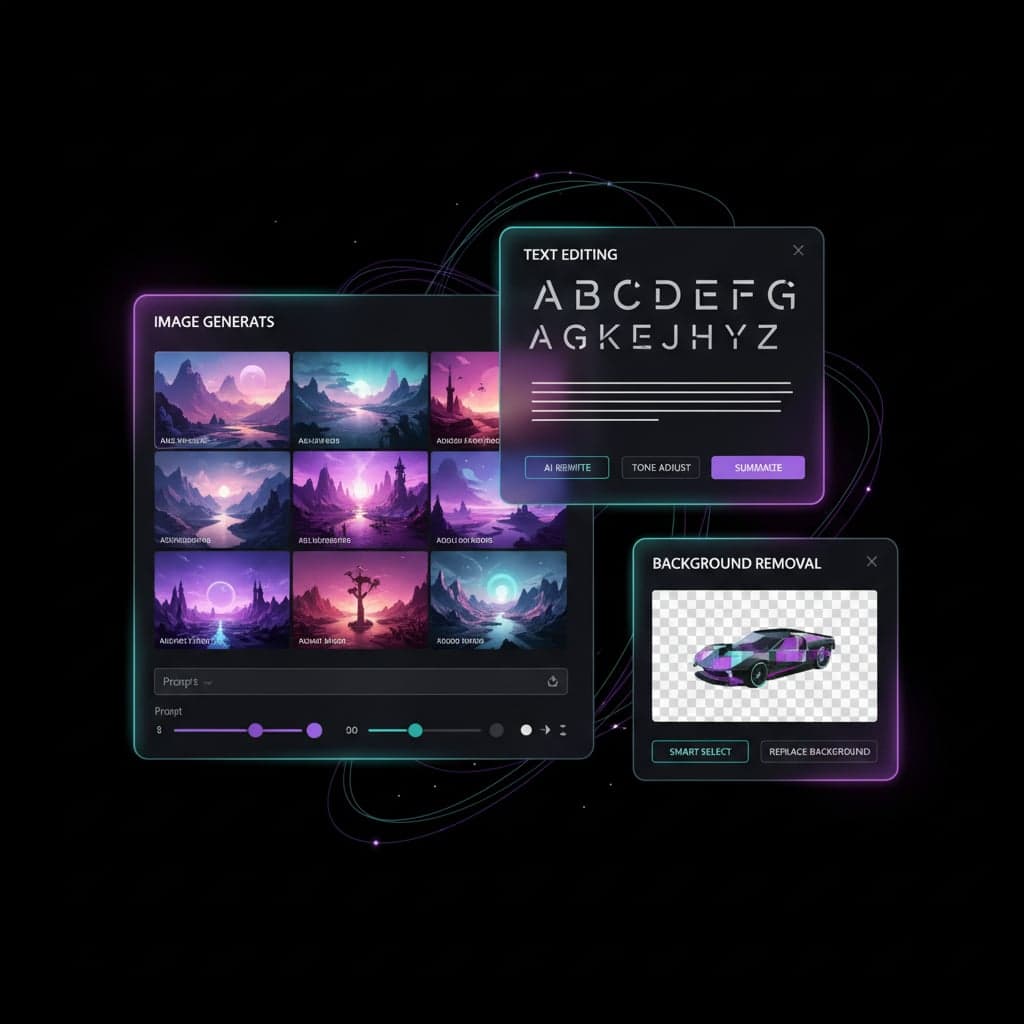
Text to Image permite generar imágenes a partir de descripciones textuales directamente dentro de Canva. Es similar a Midjourney o al generador de imágenes de ChatGPT, pero integrado en el flujo de diseño.
Cómo acceder: En el editor de Canva, ve a Apps (panel izquierdo) → busca "Text to Image" o accede desde Elementos → Genera con IA. También puedes pedírselo directamente al asistente de Canva AI.
Cómo funciona:
- Escribe una descripción de la imagen que quieres en español o inglés
- Elige el estilo: fotorrealista, ilustración, acuarela, boceto, 3D, etc.
- Selecciona la proporción (cuadrada, horizontal, vertical)
- Genera — obtienes varias variaciones entre las que elegir
Para qué sirve:
- Imágenes de blog y artículos cuando no tienes foto adecuada
- Ilustraciones para presentaciones
- Fondos y elementos gráficos personalizados
- Imágenes de producto o lifestyle conceptuales
- Thumbnails de YouTube o portadas de podcast
Calidad real: Las imágenes de Canva son competentes. No están al nivel de Midjourney para calidad artística muy elaborada ni de los generadores más recientes de OpenAI y Google en cuanto a texto legible dentro de la imagen, pero para redes sociales, presentaciones y blogs son perfectamente adecuadas. La integración directa en el flujo de diseño es su mayor ventaja: no tienes que descargar y volver a subir nada.
Un aviso práctico: generar imágenes es lo que más créditos consume, con diferencia. Si tu uso principal va a ser generar imágenes en volumen, te sale más a cuenta una herramienta dedicada y traerte los archivos a Canva.
Etiquetado: desde la entrada en aplicación del Reglamento Europeo de IA, las imágenes generadas o alteradas de forma sustancial con IA deben ser identificables como tales cuando puedan confundir. Canva incrusta metadatos de procedencia en lo que genera, pero la responsabilidad de indicarlo en tu publicación es tuya, no de la herramienta.
Para más opciones de generación de imágenes con IA, consulta mi guía de crear imágenes con IA y la comparativa de mejor IA para crear imágenes.
Magic design: diseños completos desde una descripción
Magic Design es quizás la función más impresionante de Canva AI. Le describes lo que necesitas y genera un diseño completo — no una imagen, sino un diseño con texto, imágenes, colores y tipografía.
Cómo usarlo:
Desde la pantalla de inicio de Canva:
- En el campo de búsqueda de plantillas, escribe tu necesidad: "post de Instagram para promocionar una oferta de verano en una tienda de ropa"
- Canva te muestra plantillas relevantes Y la opción "Generar con IA"
- Si eliges la opción de IA, puedes añadir más detalles y te genera un diseño desde cero
Desde un diseño en blanco:
- En el panel izquierdo, busca "Magic Design"
- Describe tu diseño: tipo de documento, objetivo, industria, tono
- Genera varias propuestas entre las que elegir
Para presentaciones: Magic Design tiene un modo especial para presentaciones. Describes el tema y la estructura, y genera una presentación completa con diapositivas, texto de ejemplo e imágenes. Es un punto de partida, no un producto final — tendrás que personalizar mucho — pero ahorra el trabajo de maquetación.
Para más detalles sobre crear presentaciones con IA, mira mi guía de presentaciones con IA. Y si tu entrega final tiene que ser un PowerPoint editable y no un PDF, en mejor IA para PowerPoint comparo las opciones que exportan bien a formato de Office, que es donde Canva flojea más.
Limitaciones: Los diseños generados por Magic Design son a veces genéricos. Son mejores como punto de partida que como producto final. Las combinaciones de colores y tipografía pueden no alinearse con tu marca sin ajuste manual. Si tienes un Kit de Marca configurado (colores, logos y tipografías), los resultados mejoran mucho: dedicarle veinte minutos a montarlo es lo que más rendimiento da de todo lo que hay en este artículo.
Inteligencia Artificial aplicada a negocio
Sin humo. Solo experimentos reales, prompts que funcionan y estrategias de escalabilidad.
Magic Edit: modifica partes de una imagen con IA
Magic Edit es una herramienta de edición generativa: puedes seleccionar una parte de una imagen y pedirle a la IA que la modifique o sustituya.
Cómo funciona:
- Abre una imagen en Canva (tuya o de la biblioteca)
- Selecciona la imagen y busca "Editar foto" → "Magic Edit"
- Con el pincel, "pinta" la zona que quieres modificar
- Escribe qué quieres poner ahí: "un sillón rojo", "un árbol en flor", "un cielo con nubes"
- Canva genera la modificación manteniendo la coherencia visual con el resto de la imagen
Casos de uso reales:
- Cambiar el fondo de una foto de producto sin reencuadrar
- Añadir elementos a una escena
- Cambiar la ropa o los accesorios de una persona en una foto
- Sustituir elementos de una imagen de stock por algo más específico
Calidad: Funciona bien cuando la selección y el prompt son claros y el elemento a añadir es compatible con la iluminación y el estilo de la imagen original. Con elementos complejos o cambios muy grandes, los resultados pueden ser inconsistentes.
Disponibilidad: Canva Pro. No disponible en el plan gratuito.
Magic Eraser: elimina elementos no deseados
Magic Eraser borra objetos de una foto y rellena el fondo de forma coherente, similar a la función "Eliminar objeto" de Photoshop pero más accesible.
Cómo usarlo:
- Con una imagen abierta, ve a "Editar foto" → "Magic Eraser"
- Pinta sobre el elemento que quieres eliminar
- Canva lo borra y rellena el área con contenido generado que mantiene la coherencia con el entorno
Para qué sirve bien:
- Eliminar personas o elementos indeseados del fondo de una foto de producto
- Quitar cables, señales u objetos que distraen de una foto arquitectónica
- Limpiar imágenes de stock que tienen elementos no deseados
- Eliminar texto de imágenes para reutilizarlas
Calidad: Para objetos sobre fondos uniformes o con textura repetitiva (hierba, cielo, pared lisa) funciona excelente. Para objetos en escenas complejas con muchos detalles, puede dejar artefactos o rellenos poco convincentes.
Disponibilidad: Canva Pro.

Magic Expand: amplía el lienzo de tu imagen
Magic Expand extiende una imagen más allá de sus bordes originales, generando contenido nuevo que sea coherente con la imagen original. Similar a "Outpainting" en otros sistemas.
Cómo funciona:
- Sube una imagen o selecciona una de la biblioteca
- Accede a "Editar foto" → "Magic Expand"
- Elige en qué dirección ampliar: arriba, abajo, a los lados, o uniformemente
- Canva genera el contenido extendido
Casos de uso:
- Tienes una foto horizontal y necesitas formato vertical (para Instagram Stories): expandes por arriba y abajo
- Quieres más espacio para añadir texto en un área que antes tenía imagen
- Adaptar una imagen a un formato diferente sin recortar el sujeto principal
Calidad: Funciona razonablemente bien para fondos y escenas naturales. Para imágenes con personas o detalles complejos en los bordes, la transición puede no ser perfecta.
Disponibilidad: Canva Pro.
Magic grab: mueve elementos dentro de una foto
Magic Grab permite seleccionar sujetos u objetos dentro de una foto y moverlos o reposicionarlos. La IA rellena automáticamente el área donde estaba el objeto original.
Cómo funciona:
- Con una imagen, accede a "Editar foto" → "Magic Grab"
- Canva identifica automáticamente los sujetos principales de la imagen
- Puedes seleccionar uno, moverlo a una nueva posición, escalarlo o eliminarlo
- El área original se rellena con fondo generado por IA
Casos de uso:
- Recomponer una foto reposicionando el sujeto
- Mover un producto a una posición diferente en una foto
- Ajustar la composición de una imagen de stock para que el sujeto esté donde necesitas
Disponibilidad: Canva Pro.
Magic Animate: anima diseños estáticos
Magic Animate convierte un diseño estático en una animación automáticamente. La IA elige el tipo de animación que mejor se adapta al contenido del diseño.
Cómo usarlo:
- Con un diseño terminado (post, presentación, etc.)
- En el panel inferior, busca "Animar" → "Magic Animate"
- Canva analiza el contenido y aplica animaciones a los diferentes elementos
Para qué sirve:
- Crear versiones animadas de posts de Instagram o LinkedIn sin saber nada de animación
- Animar presentaciones automáticamente
- Crear contenido dinámico para stories o anuncios
Calidad: Las animaciones son funcionales y se ven bien para uso en redes sociales. No tienen la calidad de una animación diseñada a mano, pero para el tiempo que tardan (segundos) son más que aceptables.
Disponibilidad: disponible con algunas limitaciones en el plan gratuito. Más opciones y formatos de exportación con Pro.
Magic morph: transforma formas con IA
Magic Morph aplica texturas, patrones y transformaciones visuales a formas y texto usando IA. Es más una herramienta estética que funcional.
Cómo funciona:
- Selecciona una forma o un texto en tu diseño
- Accede a "Efectos" → "Magic Morph"
- Escribe un prompt describiendo el efecto que quieres: "madera clara", "piedra volcánica", "tela de seda azul", "fuego"
- La IA aplica el efecto visual al elemento seleccionado
Para qué sirve:
- Crear letras o títulos con texturas especiales
- Añadir efectos visuales interesantes a formas geométricas
- Elementos decorativos únicos en un diseño
Disponibilidad: Canva Pro.
Brand Voice: IA que escribe con la voz de tu marca
Brand Voice es una función de los planes de equipo (no del Pro individual) que permite entrenar a la IA con los textos y guías de estilo de tu marca para que Magic Write genere contenido que suene como tu marca, no como texto genérico de IA.
Cómo se configura:
- Accede a la configuración de marca en el plan de equipo
- En la sección de "Brand Voice" o "Voz de Marca", proporciona ejemplos de textos de tu marca, descripción de tono, palabras que usáis y palabras que evitáis
- Cuando cualquier miembro del equipo use Magic Write, puede activar la "Brand Voice" para que el texto generado se adapte al estilo de la marca
Para quién es útil: Agencias de marketing, equipos de contenido, marcas con identidad comunicativa bien definida. Si tu contenido debe sonar consistente independientemente de quién lo escriba, Brand Voice ayuda a mantener esa consistencia incluso cuando el primer borrador lo genera la IA. Si trabajas solo, no compensa subir de plan solo por esto: consigues un efecto parecido guardando tu guía de estilo como instrucción fija en ChatGPT o Claude.
Bulk create: generación masiva de variaciones
Bulk Create es una función que permite crear muchas variaciones de un diseño automáticamente, importando datos desde una hoja de cálculo.
Cómo funciona:
- Creas un diseño plantilla con campos variables (nombre del producto, precio, imagen)
- Marcas esos elementos como "variables"
- Importas una hoja de Excel o Google Sheets con los datos de cada variación
- Canva genera automáticamente un diseño por cada fila de datos
Para qué sirve:
- Crear 50 posts de Instagram diferentes con el mismo diseño pero diferentes productos
- Generar certificados o diplomas personalizados para muchos asistentes
- Crear materiales de marketing personalizados por cliente o ciudad
- Producir catálogos con variaciones de producto
La IA aquí no genera el contenido — usa los datos que tú importas. Pero el ahorro de tiempo es enorme comparado con editar cada diseño a mano. De todo el paquete, esta es probablemente la función que más horas ahorra de verdad y la que menos titulares se lleva.
Disponibilidad: Canva Pro y planes de equipo.

Gratis vs Pro: tabla de funciones de IA
| Función | Gratuito | Pro |
|---|---|---|
| Magic Write | Sí, limitado por créditos | Sí, saldo de créditos amplio |
| Text to Image | Sí, muy limitado por créditos | Sí, es lo que más créditos consume |
| Magic Design | Limitado | Acceso completo |
| Background Remover | No | Sí, sin límite |
| Magic Eraser | No | Sí |
| Magic Edit | No | Sí |
| Magic Expand | No | Sí |
| Magic Grab | No | Sí |
| Magic Animate | Básico | Completo |
| Magic Morph | No | Sí |
| Bulk Create | No | Sí |
| Brand Voice | No | No (solo planes de equipo) |
| Kit de Marca | No | Sí |
El precio de Canva Pro: ronda los 12 € al mes en España, con un ahorro apreciable si pagas el año por adelantado (alrededor de 110 € anuales). Los planes de equipo se cobran por persona y con un mínimo de usuarios. Canva ajusta precios y saldos de créditos con cierta frecuencia, así que confirma la cifra en su web antes de contratar.
¿Merece la pena? Mi criterio: si diseñas más de dos o tres piezas a la semana, sí, y ni siquiera por la IA. El Background Remover sin límite, el Kit de Marca y el redimensionado automático ya justifican la cuota. Si diseñas una cosa al mes, quédate en gratis y no lo pienses más.
Flujos de trabajo reales: cómo integrar Canva AI
Flujo para social media manager:
- Estrategia de contenido del mes → lista de posts en hoja de cálculo
- Diseño de plantillas de la marca en Canva
- Bulk Create para generar variaciones masivas de los diseños
- Magic Write para generar el texto de cada post
- Text to Image para los posts que necesitan imagen original
- Magic Animate para crear versiones en vídeo de posts estáticos
- Publicar o programar
Si este es tu caso, en IA para community managers desarrollo el flujo completo del mes, incluida la parte de calendario y programación que Canva no cubre bien.
Flujo para presentaciones de cliente:
- Brief del proyecto
- Magic Design para generar la estructura y el diseño base de la presentación
- Personalización manual con los datos reales del proyecto
- Background Remover para limpiar fotos de producto del cliente
- Magic Edit para adaptar imágenes de stock al contexto específico
Flujo para e-commerce:
- Fotos de producto propias
- Background Remover para aislar el producto
- Magic Edit o Magic Expand para crear composiciones con diferentes fondos
- Bulk Create para generar variaciones de tamaño (Instagram, Story, banner web, miniatura)
- Magic Write para generar descripciones y copys cortos
Canva AI vs otras herramientas de IA para diseño
Para cerrar con perspectiva:
Canva vs Midjourney o el generador de imágenes de ChatGPT: Midjourney sigue produciendo imágenes de mayor calidad artística, y los generadores de OpenAI y Google manejan mucho mejor el texto dentro de la imagen (carteles, rótulos, packaging). Canva tiene la ventaja de estar integrada en el flujo de diseño: generas la imagen y está directamente en tu proyecto sin copiar y pegar.
Canva vs Adobe Firefly: Firefly tiene capacidades de edición generativa más potentes, especialmente si ya trabajas en el ecosistema Adobe, y su argumento de venta es que se entrena con contenido licenciado. Para usuarios sin experiencia en Adobe, Canva es mucho más accesible.
Canva vs ChatGPT para texto: ChatGPT es claramente superior para texto elaborado. Magic Write es mejor para texto corto integrado directamente en el diseño.
Canva vs Figma: Figma es la herramienta de los equipos de producto y diseño de interfaz; Canva es la de marketing y contenido. No compiten tanto como parece. Si tu trabajo es diseñar una app, Canva no es tu sitio.
La conclusión real: Canva con IA es la mejor opción para no diseñadores que necesitan crear contenido visual de calidad razonable sin curva de aprendizaje técnica. Para diseñadores profesionales, Adobe con Firefly puede ser más potente. Para imágenes de alta calidad artística, Midjourney sigue por delante.
Si estás valorando alternativas, en alternativas a Canva con IA analizo las opciones que de verdad compiten con ella, y para el tutorial paso a paso del editor tienes tutorial de Canva IA para diseño.
Preguntas frecuentes
¿Canva con IA es gratis?
Sí, hay funciones de IA en el plan gratuito, pero limitadas por un saldo mensual de créditos que se agota rápido si generas imágenes. Magic Write y Text to Image funcionan en gratuito; Magic Eraser, Magic Edit, Magic Expand, Magic Grab y Bulk Create requieren Pro. El Background Remover, que es lo que más se usa a diario, también es de pago.
¿Cuanto cuesta Canva Pro en España?
Ronda los 12 € al mes, con descuento si pagas el año completo (en torno a 110 € anuales). Los planes de equipo se cobran por persona con un mínimo de usuarios. Canva cambia precios y saldos de créditos con cierta frecuencia, así que comprueba la cifra actual en su web antes de contratar.
¿Qué son los créditos de IA de Canva y qué pasa cuando se acaban?
Son un saldo mensual que se consume cada vez que usas una función de IA: generar una imagen gasta bastantes, generar un texto corto casi nada. El plan gratuito tiene un saldo pequeño y Pro uno mucho mayor, en torno a 500 al mes. Cuando se agotan, las funciones de IA se bloquean hasta el mes siguiente, pero el editor normal sigue funcionando.
¿Puedo usar comercialmente las imágenes que genero con Canva?
Sí, las condiciones de Canva permiten el uso comercial de lo que generas con sus herramientas de IA, con restricciones (no puedes registrar como marca una imagen generada, ni generar contenido que infrinja derechos de terceros). Las imágenes generadas por IA no son registrables como obra con autoría propia en la práctica totalidad de jurisdicciones, España incluida. Revisa los términos vigentes si el uso es importante para tu negocio.
¿Cuál es mejor, Canva o Photoshop?
Depende de qué hagas. Canva gana en velocidad, plantillas, trabajo en equipo y en no necesitar formación: en veinte minutos publicas. Photoshop gana en control fino, retoque profesional, gestión de color y trabajo por capas. Para marketing y redes, Canva; para retoque fotográfico serio o artes finales de imprenta, Photoshop.
¿Canva AI sirve para hacer presentaciones profesionales?
Sirve muy bien como punto de partida: en un minuto tienes estructura, maquetación e imágenes. Pero el resultado sale genérico si no lo personalizas, y la exportación a PowerPoint editable no siempre respeta el diseño. Para presentaciones de cliente, úsalo para el esqueleto y dedica el tiempo a los datos y a los mensajes.
¿Necesito citar que he usado IA en un diseño de Canva?
Si el diseño incluye imágenes generadas o alteradas de forma sustancial con IA y pueden confundir a quien las ve, el Reglamento Europeo de IA obliga a que sea identificable. Canva incrusta metadatos de procedencia, pero la obligación de indicarlo al publicar es tuya. En publicidad y en el sector salud conviene ser especialmente escrupuloso.
¿Magic Write es mejor que ChatGPT?
No. Magic Write está pensado para textos cortos dentro de un diseño y ahí cumple: titulares, copys de post, descripciones breves. Para textos largos, con matiz o con estructura, ChatGPT, Claude o Gemini son claramente superiores. El flujo eficiente es escribir fuera y diseñar en Canva.
¿Cómo quito el fondo de una imagen en Canva gratis?
El Background Remover de Canva es una función de pago, así que en el plan gratuito no lo tienes. Como alternativas gratuitas están las herramientas específicas de recorte por IA que hacen exactamente eso y te devuelven un PNG con transparencia listo para subir a Canva. Lo detallo en cómo quitar el fondo de una foto con IA.
¿Merece la pena Canva Pro solo por la IA?
Por la IA sola, no: los créditos se agotan y para generar imágenes en volumen hay opciones mejores. Lo que justifica la cuota es el paquete completo — Background Remover sin límite, Kit de Marca, redimensionado automático, plantillas premium y Bulk Create. Si diseñas más de dos o tres piezas a la semana, sale rentable; si diseñas una vez al mes, quédate en gratis.
Si tu objetivo es crear imágenes con IA de mayor calidad artística, mira también mi comparativa de herramientas para crear imágenes con IA.