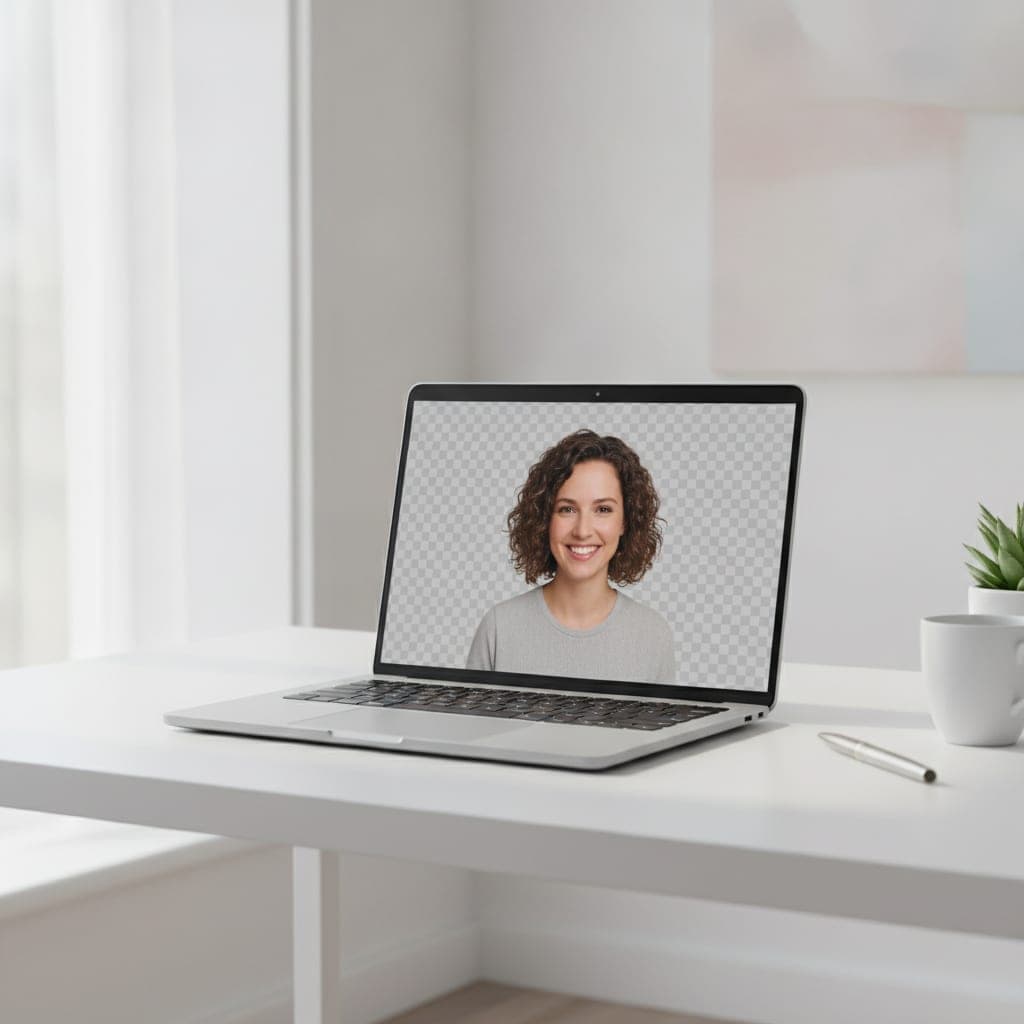
Si todavía recortas fotos a mano, con la varita mágica y media hora de paciencia, tengo buenas y malas noticias. La buena: hoy quitar el fondo de una imagen tarda tres segundos y, en la mayoría de casos, cuesta cero euros. La mala: llevas años pagando ese trabajo —a ti mismo o a un diseñador— a precio de artesanía cuando ya es un commodity.
Vamos sin rodeos. Para quitar el fondo de una foto con IA solo tienes que subir la imagen a una herramienta como remove.bg, Adobe Express, Canva, Photoroom o el Editor Mágico de Google Fotos, esperar a que el modelo detecte el sujeto y descargar el PNG con transparencia. No hay que seleccionar nada, ni trazar contornos, ni saber usar Photoshop. La parte gratuita te sirve para redes sociales, presentaciones y WhatsApp; los límites aparecen cuando necesitas alta resolución para una ficha de producto, un catálogo impreso o un lote de 300 imágenes.
En Cleardent gestionamos comunicación de más de 70 clínicas. Cada apertura significa fotos de equipo, retratos de doctores, fichas para la web y creatividades para Meta Ads. Antes eso era una cola de trabajo de diseño. Hoy la mayor parte de esos recortes los resuelve una IA en el navegador y el diseñador solo toca los casos difíciles. Ese es el cambio real: no es que la IA "haga diseño", es que se ha comido la parte mecánica del diseño.
Publiqué 172 artículos en marzo y fue mi peor mes
Tenía esta web parada y la estoy rehaciendo con IA. Cambié la forma de hacerlo y en once días de agosto ha tenido más visitas desde Google que en todo julio. Te cuento por correo qué cambié.
- · Por qué la oportunidad es mayor ahora, y no menor
- · Lo único que la IA no te puede copiar: tu criterio
- · Cómo hacer que Google te vea en días, no en seis meses
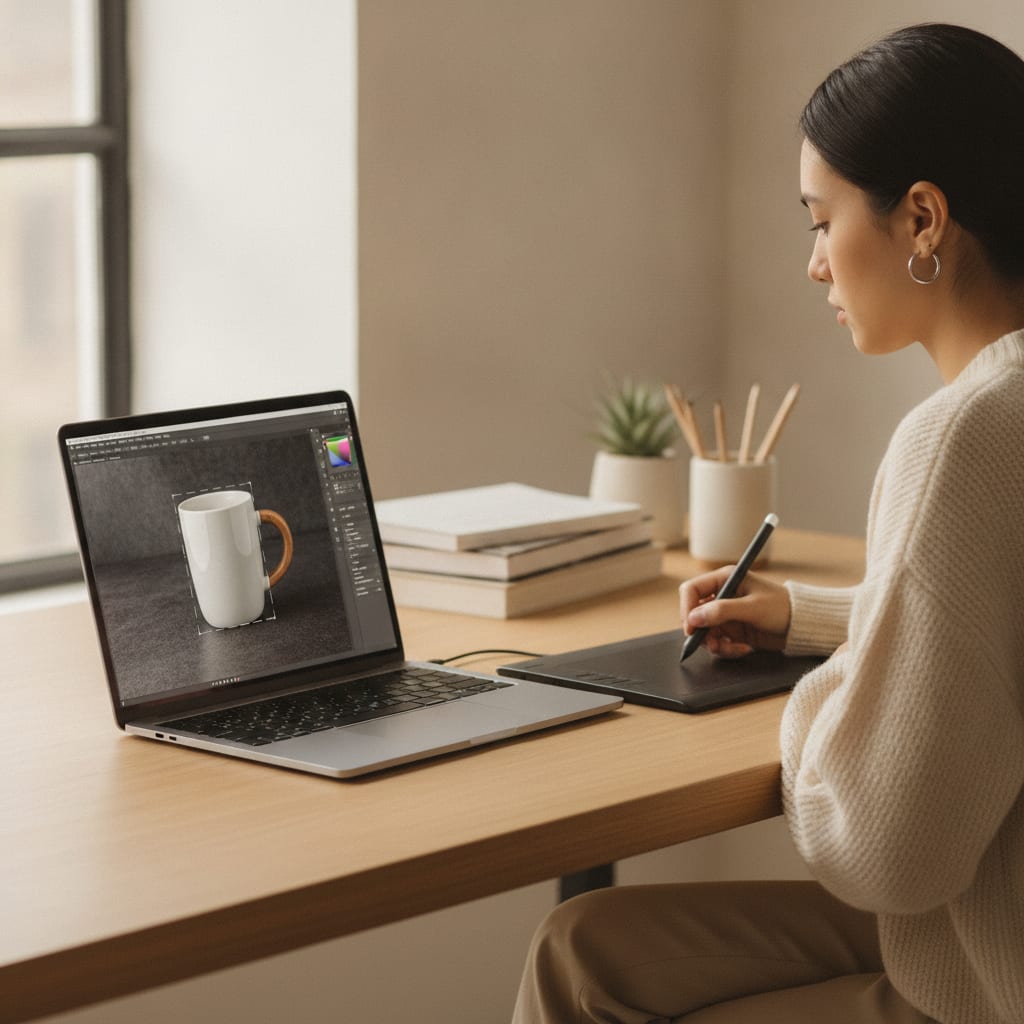
¿Cómo quita el fondo la IA? (en 30 segundos y sin tecnicismos)
Lo que antes hacías tú a mano —decidir qué píxel es "sujeto" y qué píxel es "fondo"— ahora lo hace un modelo de segmentación entrenado con millones de imágenes. El modelo no "ve" una persona: predice, para cada píxel, la probabilidad de que pertenezca al primer plano. El resultado es una máscara, y esa máscara se aplica como canal alfa (la transparencia del PNG).
Por qué te importa esto en la práctica: la calidad del recorte depende de lo bien que el modelo distinga contraste y forma, no de lo cara que sea la herramienta. Una foto de un zapato negro sobre fondo negro le va a costar a todas. Un retrato con luz decente y fondo liso lo clavan todas. Ahí está la clave para elegir bien.
Y un detalle que casi nadie explica: casi todas estas herramientas procesan la imagen en sus servidores, no en tu ordenador. Si vas a subir fotos de pacientes, nóminas fotografiadas, documentos con datos personales o material bajo NDA, revisa la política de privacidad antes. Con RGPD encima, subir la foto de un paciente a una web gratuita "porque es rápido" es exactamente el tipo de atajo que luego cuesta caro.
Las 6 herramientas que de verdad merecen tu tiempo
He probado bastantes más de las que salen aquí. Estas seis cubren el 99% de los escenarios de una pyme, un autónomo o un departamento de marketing pequeño.
| Herramienta | Gratis | Precio de pago | Para quién | Veredicto |
|---|---|---|---|---|
| remove.bg | Sí, pero descarga limitada a ~0,25 MP (unos 625×400 px) | Créditos desde ~3 € (pack de 3); suscripciones desde ~8 €/mes por 40 créditos y ~35 €/mes por 200 (consulta el precio actual) | Quien necesita recortes puntuales de máxima calidad o API para automatizar | El mejor recorte puro. Gratis solo te vale para redes |
| Adobe Express | Sí, quitar fondo incluido en el plan gratuito y en buena resolución | Plan Premium de pago para funciones avanzadas (consulta el precio actual) | Uso general, marketing, redes | La mejor relación calidad/precio si no quieres pagar nada |
| Canva | No para el quitafondos: es función de Canva Pro | Canva Pro ronda los 11,99–12,99 €/mes o ~110–120 €/año (consulta el precio actual) | Equipos que ya diseñan en Canva | Solo tiene sentido si ya pagas Canva por otras razones |
| Photoroom | Sí, con límites de exportación, marca de agua en algunas salidas y sin uso comercial | Planes Pro / Max / Ultra (consulta el precio actual) | Ecommerce, Wallapop, Amazon, catálogos de producto | El más orientado a producto y a lotes |
| Photopea | Sí, completo, con anuncios | Premium ~5 $/mes o ~50 $/año (quita anuncios) | Quien necesita control manual tipo Photoshop | Gratis y potentísimo, pero el recorte es más manual |
| Google Fotos (Editor Mágico) | Sí, gratis en Android e iOS con límites según cuenta | Incluido | Móvil, fotos personales, arreglos rápidos | Comodísimo desde el móvil, poco control fino |
remove.bg: el estándar de calidad, con truco
Es la herramienta que popularizó todo esto y sigue siendo la referencia en calidad de máscara, especialmente con personas. El truco que tienes que conocer: la descarga gratuita está capada a unos 0,25 megapíxeles (~625×400 px), subas la imagen que subas. Para una story de Instagram te vale. Para una ficha de producto o un banner, no. La resolución completa consume un crédito, y al registrarte suelen darte uno gratis para que compruebes la diferencia.
Su otra baza es la API. Si tienes un catálogo de 2.000 referencias, puedes automatizar el recorte desde un script y olvidarte. Eso, para un ecommerce, se paga solo el primer día.
Adobe Express: mi recomendación por defecto si no quieres pagar
Adobe Express permite quitar el fondo gratis y descargar en una resolución razonable, sin el recorte brutal de remove.bg. Además te deja seguir editando ahí mismo: cambiar el fondo, redimensionar para cada red social, añadir texto. Para el 80% de la gente que llega a este artículo, esta es la respuesta y se acabó el problema.
Canva: solo si ya lo pagas
El quitafondos de Canva es bueno, está integrado en el editor y funciona con un clic. Pero es una función de Canva Pro. Si tu equipo ya usa Canva a diario, perfecto. Si tu única necesidad es borrar fondos, pagar 120 € al año por eso es tirar el dinero teniendo Adobe Express gratis.
Photoroom: el especialista en producto
Photoroom nació para vendedores. Además de recortar, te pone el producto sobre fondos generados con IA (mármol, madera, estudio, exterior), genera sombras coherentes y procesa por lotes. Si vendes en Amazon, Wallapop, Etsy o tienes una tienda Shopify, es la que más tiempo te va a ahorrar. Ojo con una cosa: el plan gratuito no cubre uso comercial, así que si lo usas para vender, tienes que pasar por caja.
Photopea: Photoshop gratis en el navegador
Photopea es un clon de Photoshop que corre en el navegador, gratis y con anuncios. Abre PSD, tiene capas, máscaras y todas las herramientas de selección. Su recorte no es tan "de un clic" como los demás: aquí trabajas más a mano. Es la herramienta a la que recurro cuando la IA ha fallado y necesito arreglar la máscara píxel a píxel sin instalar nada.
Google fotos: el que ya tienes en el bolsillo
El Editor Mágico de Google Fotos separa sujeto y fondo, te deja mover al protagonista, recolocarlo y hasta rellenar con IA lo que queda vacío. Está disponible gratis en Android e iOS con ciertos límites de uso. No es una herramienta de producción, pero para un arreglo rápido desde el móvil, camino de una reunión, es imbatible.
Paso a paso: quitar el fondo en menos de un minuto
Te lo cuento con remove.bg porque es el flujo más corto, pero en Adobe Express, Canva o Photoroom los pasos son prácticamente idénticos.
- Prepara la foto. Sube el archivo original, no una captura de pantalla ni la versión que te llegó comprimida por WhatsApp. Cuanta más resolución y menos compresión, mejor máscara.
- Entra en la web y sube la imagen. Arrastra el archivo o pega la URL. El procesamiento tarda entre 2 y 6 segundos.
- Revisa el borde al 100%. Aquí es donde se separa el trabajo profesional del chapucero. Amplía y mira el pelo, los dedos, las asas, los tirantes.
- Corrige si hace falta. Casi todas tienen un pincel de "restaurar" y "borrar". Dos brochazos suelen arreglar un mechón perdido.
- Decide el fondo. Descarga en PNG si quieres transparencia; en JPG si vas a poner un fondo de color sólido (pesa mucho menos).
- Exporta a la resolución correcta. No descargues 4000 px para una miniatura de 400. Y guárdate el PNG original con transparencia como máster: te va a servir para cinco formatos distintos.
Ese proceso, una vez cogido el ritmo, son 40 segundos por imagen. Con procesamiento por lotes, 200 imágenes mientras te tomas un café.
Cambiar el fondo, no solo borrarlo
Borrar el fondo suele ser el paso intermedio. Lo que la gente quiere de verdad es cambiarlo. Tres escenarios y cómo los resuelvo:
- Fondo de color sólido. El caso del ecommerce y las fichas de equipo. Blanco puro (#FFFFFF) para Amazon y marketplaces; el color corporativo para la web. Cualquiera de las herramientas anteriores lo hace.
- Fondo fotográfico real. Colocas al sujeto sobre una foto existente. El riesgo aquí es el "efecto pegatina": si la luz del sujeto viene de la izquierda y la del fondo de la derecha, el ojo lo detecta aunque no sepa explicar por qué.
- Fondo generado con IA. Photoroom y Adobe Express generan escenarios a partir de un prompt. Es lo más potente y lo más peligroso: fondos preciosos con perspectivas imposibles. Si quieres profundizar en esa parte, lo desarrollo en mi guía sobre cómo crear imágenes con IA y en la comparativa de las mejores IA para crear imágenes.
Dónde la IA todavía falla (y cómo lo arreglas)
Esta es la sección que no te van a contar las webs que solo quieren que hagas clic en su afiliado. No todas las fotos se recortan igual de bien.
| Tipo de imagen | Dificultad | Qué pasa | Cómo lo resuelvo |
|---|---|---|---|
| Retrato con fondo liso | Muy baja | Sale perfecto | Cualquier herramienta gratuita |
| Producto sobre fondo blanco | Muy baja | Perfecto | Photoroom por lotes |
| Pelo suelto, rizos, flequillos al viento | Alta | Bordes duros, mechones amputados | remove.bg de pago + retoque en Photopea |
| Cristal, botellas, gafas, transparencias | Muy alta | La IA lo trata como opaco y pierdes el "ver a través" | Recorte manual + máscara de opacidad |
| Humo, velos, tul, redecillas | Muy alta | Se pierde casi todo | Fotografía sobre el fondo final si puedes |
| Sujeto del mismo color que el fondo | Alta | Se come partes del sujeto | Repite la foto con más contraste |
| Muchas personas superpuestas | Media | Confunde dónde acaba uno y empieza otro | Corrección con pincel |
| Foto borrosa o muy comprimida | Media-alta | Borde sucio y pixelado | No hay milagro: repite la foto |
La regla que aplico y que te ahorra horas: es más barato repetir la foto que rescatarla. Cinco minutos de móvil con el sujeto delante de una pared lisa y bien iluminada valen más que cuarenta minutos peleándote con una máscara.
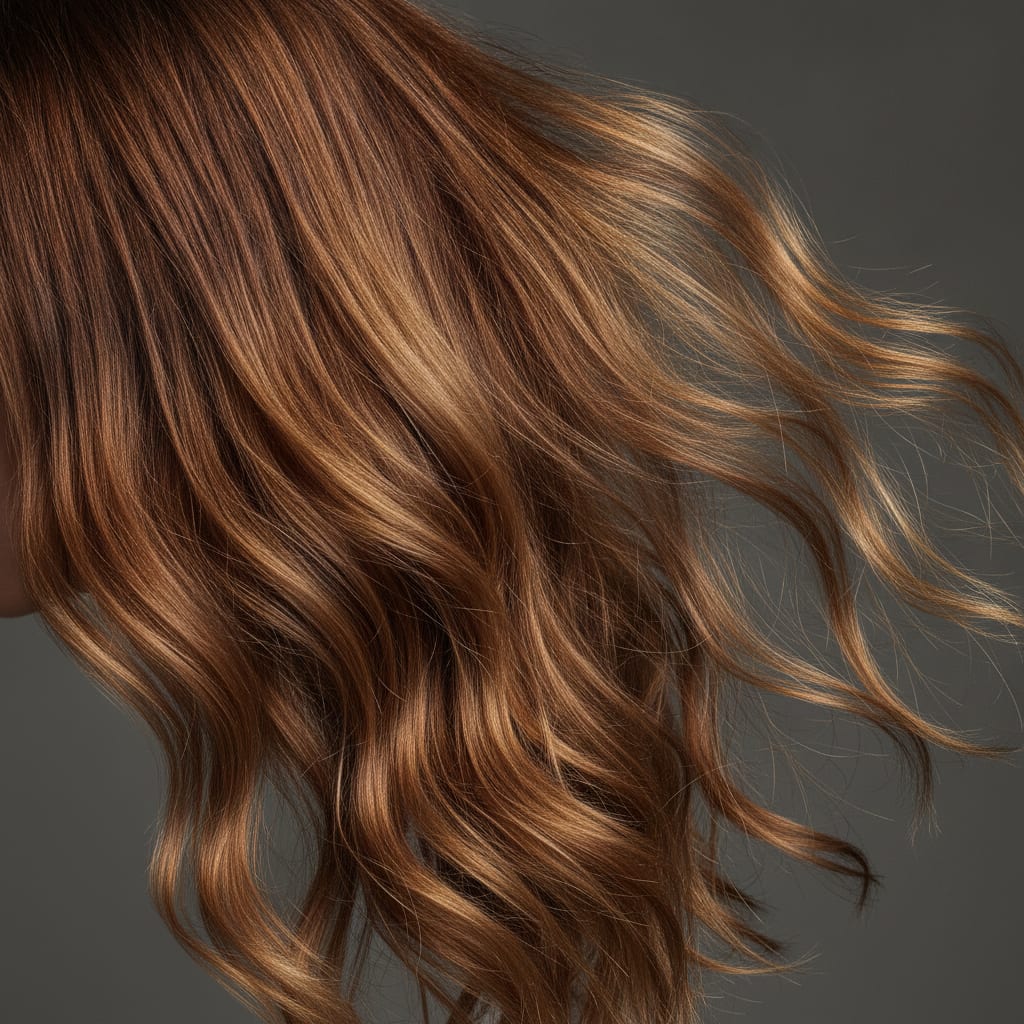
Y el detalle del pelo merece párrafo propio. Todas las herramientas venden que "respetan el pelo". En mi experiencia, con pelo recogido y fondo contrastado todas cumplen. Con pelo suelto, viento y fondo con textura, remove.bg y Adobe Express aguantan bien y las demás empiezan a cortar mechones. Si el retrato es la foto principal de tu web, ese detalle sí importa.
Casos de uso reales (con números)
Ecommerce y marketplaces
Amazon exige fondo blanco puro en la imagen principal. Un fotógrafo de producto cobra entre 5 y 15 € por referencia según volumen. Con 300 referencias, eso son entre 1.500 y 4.500 €. Recortando tú con Photoroom o la API de remove.bg, hablamos de un par de tardes y menos de 100 €. No estoy diciendo que despidas al fotógrafo: estoy diciendo que le pagues por hacer buenas fotos, no por recortarlas.
Fichas de equipo y perfiles profesionales
Es el caso de cualquier red con varias sedes: cada apertura trae su tanda de retratos nuevos. Con la IA, un retrato de móvil bien iluminado se convierte en una ficha con fondo corporativo homogéneo en menos de un minuto. El resultado es que toda la red se ve como una marca, no como una colección de negocios sueltos. Ese es el valor real: coherencia a escala.
Catálogos, PDFs y presentaciones
Un PNG con transparencia es infinitamente más flexible que un JPG con fondo. Lo colocas sobre cualquier color, lo rotas, lo superpones. Si haces catálogos o propuestas comerciales, tener una biblioteca de PNGs recortados de tus productos y tu equipo te ahorra rehacer diseños cada trimestre.
Redes sociales y anuncios
En Meta Ads, las creatividades con el producto recortado sobre color plano suelen rendir mejor que la foto de estudio tal cual, porque destacan en un feed saturado. Poder generar diez variantes de fondo en diez minutos te permite testar de verdad en lugar de subir una creatividad y rezar.

¿Te preocupa el futuro con la IA?
Descubre cómo la inteligencia artificial ha liquidado las viejas reglas del juego y qué puedes hacer tú al respecto.
Leer más sobre el libroGratis vs pago: cuándo merece la pena soltar el dinero
Te lo simplifico. Quédate en gratis si haces menos de 20 recortes al mes, el destino es redes sociales, presentaciones o uso interno, y no necesitas más de 1.000 px de ancho. Con Adobe Express y Google Fotos cubres eso sin gastar un euro.
Paga si te encuentras en alguno de estos tres casos:
- Volumen. A partir de ~50 imágenes al mes, el tiempo que pierdes con las limitaciones gratuitas cuesta más que la suscripción.
- Resolución. Necesitas imprimir, hacer banners grandes o subir a marketplaces con requisitos de píxeles mínimos.
- Uso comercial. Algunos planes gratuitos —Photoroom entre ellos— no permiten explotación comercial. Si vendes con esas imágenes, estás fuera de licencia.
Mi recomendación práctica para una pyme española: Adobe Express como base gratuita + créditos sueltos de remove.bg para lo importante. Es la combinación que mejor relación coste/resultado da sin comprometerte a una suscripción más. Si además editas fotos a diario, mira la comparativa completa en la mejor IA para editar fotos.
8 consejos para que no parezca un recorte de aficionado
- Ilumina bien y con luz difusa. Un recorte solo es tan bueno como el borde original. La luz dura crea sombras que la IA confunde con el sujeto.
- Busca contraste con el fondo. Sujeto oscuro sobre fondo claro, o al revés. Es el truco más barato y el que más resultados da.
- Separa al sujeto de la pared. Un metro de distancia elimina la sombra proyectada que arruina el borde.
- Trabaja siempre desde el original. Nada de capturas de pantalla ni de imágenes reenviadas por WhatsApp: la compresión destroza los bordes.
- Revisa al 200% antes de publicar. Zoom en pelo, dedos, asas y esquinas. Ahí está el 100% de los errores.
- Elimina el halo de color. Si el fondo era verde y quedan píxeles verdosos en el borde, casi todas las herramientas tienen "desvanecer bordes" o "decontaminar color". Úsalo.
- Añade sombra si el sujeto "flota". Una sombra suave debajo devuelve el peso visual. Photoroom la genera sola.
- Guarda el PNG máster. Un recorte bueno se reutiliza durante años en decenas de formatos. Nómbralo bien y archívalo.
Errores que veo repetirse
- Usar el gratis y publicar la baja resolución. Es el error número uno. El recorte de 625 px se ve estupendo en tu pantalla y borroso en la web.
- Poner todo sobre fondo blanco por defecto. El blanco puro sobre una web blanca hace desaparecer los bordes del producto. A veces un gris al 3% funciona mucho mejor.
- Subir imágenes con datos personales a webs gratuitas. Con RGPD, esto es un problema real, no una paranoia. Fotos de pacientes, documentos o menores: fuera.
- No unificar criterio. Si cada persona del equipo recorta con una herramienta y un fondo distinto, la web acaba pareciendo un collage. Define una guía de dos líneas y que todos la sigan.
Preguntas frecuentes
¿Cómo quito el fondo de una imagen gratis y sin marca de agua?
Adobe Express y el Editor Mágico de Google Fotos permiten quitar el fondo gratis y sin marca de agua, con límites razonables. remove.bg también es gratis, pero limita la descarga a unos 0,25 megapíxeles (~625×400 px); para resolución completa necesitas un crédito de pago.
¿Cuál es la mejor IA para quitar el fondo de una foto?
Para calidad pura de recorte, remove.bg sigue siendo la referencia, sobre todo con personas y pelo. Para uso general sin pagar, Adobe Express es la mejor opción. Y si vendes producto y necesitas lotes y fondos generados, Photoroom es la más productiva.
¿Puedo quitar el fondo de varias fotos a la vez?
Sí. Photoroom y remove.bg ofrecen procesamiento por lotes en sus planes de pago, y remove.bg además tiene API para automatizarlo desde tu propio sistema. Si manejas catálogos de cientos de referencias, es la única vía sensata: hacerlo de una en una no escala.
¿La IA respeta bien el pelo y los objetos transparentes?
El pelo sí, con matices: con fondo contrastado el resultado es profesional, con fondo con textura empiezan a perderse mechones. Las transparencias (cristal, gafas, tul, humo) siguen siendo el punto débil de todas: la IA tiende a tratarlas como opacas y hay que retocar a mano.
¿Puedo usar estas imágenes para vender en Amazon o mi tienda online?
Depende del plan. Algunos planes gratuitos, como el de Photoroom, excluyen explícitamente el uso comercial. Si vas a vender con esas imágenes, revisa los términos de la herramienta y contrata el plan que cubra explotación comercial. Es barato comparado con el riesgo.
¿Es seguro subir fotos con datos personales a estas webs?
Como norma, no lo hagas. Estas herramientas procesan las imágenes en sus servidores y estás transfiriendo el dato a un tercero. Con RGPD, para fotos de pacientes, clientes, menores o documentos, usa una solución local (Photopea corre en tu navegador) o una herramienta con contrato de encargado de tratamiento firmado.
En resumen
Quitar el fondo de una foto dejó de ser una habilidad técnica hace tiempo. Hoy es un botón. Lo que sigue teniendo valor es el criterio: elegir la herramienta según el destino de la imagen, saber cuándo la IA te va a fallar (pelo suelto, cristal, poco contraste) y entender que una foto bien hecha se recorta sola y una foto mala no la salva ninguna IA.
Empieza por Adobe Express, guarda unos créditos de remove.bg para lo que de verdad importa, y dedica el tiempo que te ahorras a algo que no pueda hacer una máquina en tres segundos.