Si estudias, investigas o te tragas informes larguísimos y todavía lo haces subrayando a mano y pegando trozos en ChatGPT, tengo buenas y malas noticias. La mala: llevas meses haciendo el trabajo duro que una herramienta gratuita de Google hace en dos minutos. La buena: se llama NotebookLM, tardas una tarde en dominarlo y, para trabajar con TUS documentos, le da mil vueltas a un chatbot genérico.
NotebookLM es el cuaderno de investigación con inteligencia artificial de Google: subes tus fuentes (PDFs, webs, vídeos de YouTube, tus propias notas) y le preguntas a ELLAS, no a internet. Responde solo con lo que hay en tu material, cita de dónde saca cada dato, y encima te lo convierte en resúmenes, guías de estudio, mapas mentales o hasta en un pódcast que puedes escuchar. En esta guía te enseño a usarlo de verdad, con casos reales de estudio, trabajo y research, sus límites y qué pasa con tu privacidad. Sin humo.
Un aviso antes de empezar: en julio de 2026 Google renombró NotebookLM como Gemini Notebook y lo integró dentro de la app de Gemini. La mayoría de la gente lo sigue buscando como "NotebookLM", así que a lo largo del artículo lo llamo por su nombre de siempre, pero ya sabes: si lo ves como Gemini Notebook, es exactamente lo mismo.
Publiqué 172 artículos en marzo y fue mi peor mes
Tenía esta web parada y la estoy rehaciendo con IA. Cambié la forma de hacerlo y en once días de agosto ha tenido más visitas desde Google que en todo julio. Te cuento por correo qué cambié.
- · Por qué la oportunidad es mayor ahora, y no menor
- · Lo único que la IA no te puede copiar: tu criterio
- · Cómo hacer que Google te vea en días, no en seis meses
¿Qué es NotebookLM y en qué se diferencia de ChatGPT?
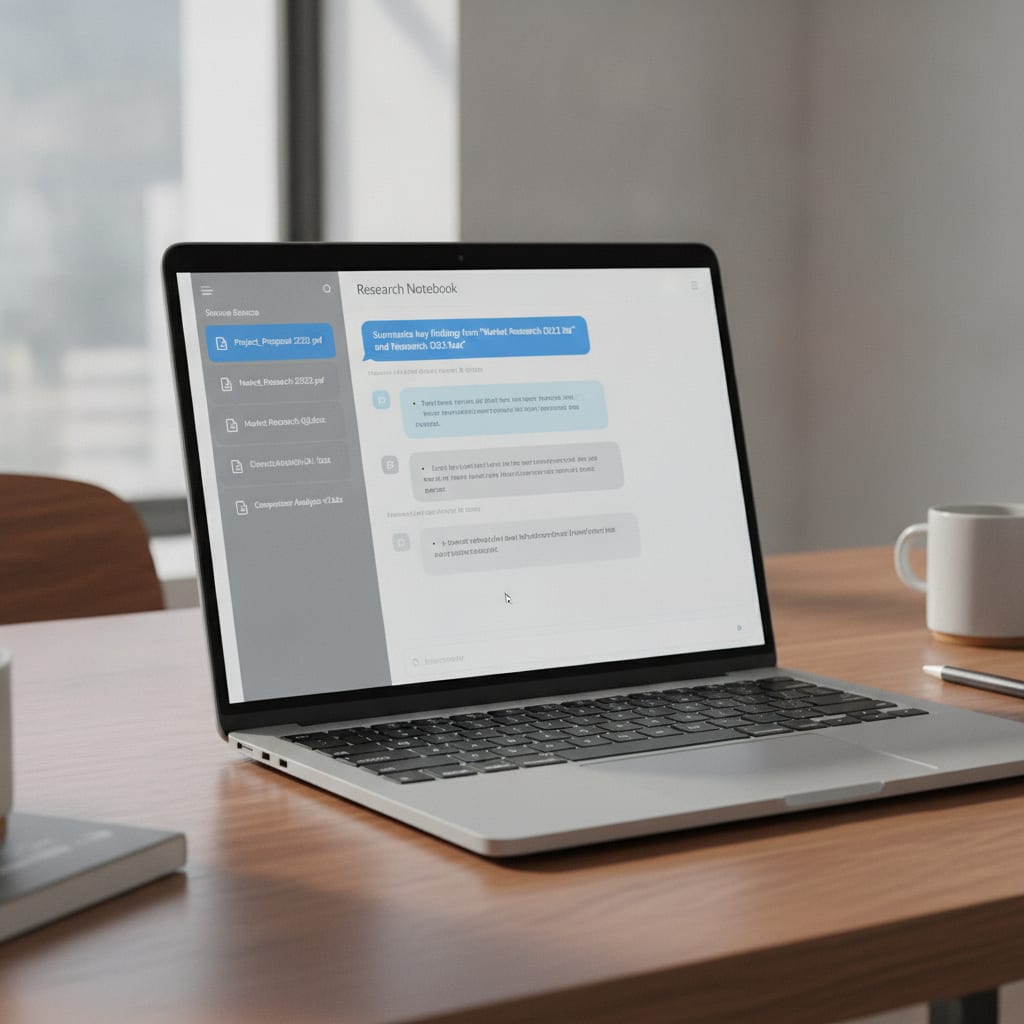
NotebookLM es un asistente de investigación de Google que trabaja en "contexto cerrado". Traducido: en vez de responder con todo lo que sabe de internet (como hace un chatbot normal), responde exclusivamente con las fuentes que tú le subes. Esa es toda la diferencia, y es enorme.
Cuando le preguntas algo a ChatGPT o a Gemini, tiran de su conocimiento general y, a veces, se inventan cosas con una seguridad pasmosa (lo que se llama alucinar). NotebookLM está diseñado justo al revés: si la respuesta no está en tus documentos, te dice que no lo sabe. Y cuando sí la encuentra, te pone una cita numerada que enlaza a la frase exacta del documento de donde lo ha sacado. Puedes verificarlo con un clic. Para quien estudia o investiga en serio, eso no es un detalle: es la diferencia entre fiarte y no fiarte.
Por debajo funciona con la tecnología que en la jerga llaman RAG (generación aumentada por recuperación), pero no necesitas saber nada de eso. Lo que importa es la idea: es tu material, ordenado y consultable, con un experto que solo habla de lo que tú le has dado.
Para que quede claro cuándo usar cada cosa:
| Necesitas... | Mejor herramienta |
|---|---|
| Preguntar sobre TUS documentos y que cite fuentes | NotebookLM |
| Redactar, crear ideas, programar, temas generales | ChatGPT / Gemini |
| Estudiar un temario cerrado sin que se invente nada | NotebookLM |
| Investigar en internet a lo ancho | Gemini Deep Research / Perplexity |
Si todavía andas decidiendo qué asistente de IA usar para el día a día, tengo una comparativa a fondo en el mejor chatbot de IA. NotebookLM no compite con ellos: los complementa.
Cómo empezar a usar NotebookLM paso a paso
Vamos a lo práctico. Tenerlo funcionando te lleva menos de cinco minutos:
- Entra en notebooklm.google.com e inicia sesión con tu cuenta de Google. Si tienes Gmail, ya tienes acceso. Es gratis.
- Crea un cuaderno nuevo (un "notebook"). Piensa en cada cuaderno como una carpeta temática: uno para una asignatura, otro para un cliente, otro para un proyecto.
- Sube tus fuentes. Aquí está la clave de todo. Puedes añadir PDFs, documentos de Google Docs, presentaciones, archivos de texto, páginas web (pegando la URL), vídeos de YouTube (usa la transcripción) e incluso audios. Sube todo lo que tenga que ver con el tema.
- Espera unos segundos a que NotebookLM procese el material. Cuando termine, te genera automáticamente un resumen del cuaderno y unas preguntas sugeridas para empezar.
- Pregunta en el chat. Escribe en lenguaje normal: "Resume las conclusiones del capítulo 3", "¿Qué dicen estos documentos sobre los plazos?", "Hazme 10 preguntas de examen sobre este temario". Cada respuesta vendrá con sus citas.
Un consejo de los que marcan diferencia: la calidad de lo que saques depende de la calidad de lo que metas. Basura entra, basura sale. Sube fuentes buenas, ordenadas y relevantes, y NotebookLM te dará oro. Súbele veinte PDFs a medias y sin criterio, y tendrás una respuesta a medias.
Las fuentes: el corazón de NotebookLM
Cada cuaderno admite hasta un número de fuentes (50 en el plan gratuito), y cada fuente puede tener hasta 500.000 palabras o pesar 200 MB. Para que te hagas una idea, 500.000 palabras son varios libros. Es muchísimo. Puedes tener un temario entero, un contrato de 200 páginas o la documentación completa de un proyecto dentro de un solo cuaderno y preguntarle a todo a la vez.
Ese "a la vez" es importante: NotebookLM conecta información entre fuentes distintas. Le puedes pedir que compare lo que dicen dos informes, que encuentre contradicciones entre documentos o que sintetice las ideas comunes de cinco artículos. Eso a mano son horas; aquí son segundos.
Las funciones que de verdad importan
NotebookLM es mucho más que un chat. Todo lo interesante vive en el panel de estudio (el "Studio"), donde con un par de clics conviertes tus fuentes en material útil. Estas son las funciones que yo usaría sí o sí.
Audio Overview: tus documentos convertidos en pódcast
Esta es la función estrella y la que hizo famoso a NotebookLM. El Audio Overview coge tus fuentes y genera una conversación tipo pódcast entre dos locutores de IA que charlan, se hacen preguntas y explican tu material como si fuera un programa de radio. Y sí, funciona en español (durante mucho tiempo solo estuvo en inglés; ya no).
¿Para qué sirve esto de verdad? Para estudiar mientras conduces, para repasar un tema en el gimnasio, para "escuchar" un informe denso mientras paseas al perro. Yo lo uso para digerir documentación aburrida: le doy al play y en 10-15 minutos tengo una explicación amena de algo que en PDF se me hacía cuesta arriba.
Lo mejor: en las versiones más recientes puedes intervenir en el pódcast. Entras en modo interactivo, cortas a los locutores y les haces una pregunta en directo, como si llamaras a un programa de radio. Y puedes personalizar el enfoque antes de generarlo ("céntrate en los aspectos legales", "explícalo para principiantes").
Guías de estudio, resúmenes y mapas mentales
Aquí es donde NotebookLM se convierte en tu mejor aliado si estudias:
- Guía de estudio: genera un documento con preguntas cortas, preguntas de desarrollo y un glosario de términos clave. Perfecto para preparar un examen.
- Resumen (Briefing doc): te da los puntos principales de todas tus fuentes en una página.
- Preguntas frecuentes: convierte el material en un FAQ, ideal para repasar.
- Mapa mental (Mind Map): te dibuja un esquema visual y navegable de cómo se conectan los conceptos de tus fuentes. Para ver la foto completa de un tema, es una maravilla.
- Fichas y cuestionarios (flashcards y quizzes): tarjetas de memoria y tests automáticos para autoevaluarte.
Si estudias oposiciones, una carrera o una certificación, esto solo ya justifica la herramienta. Tengo una guía dedicada a exprimir estas funciones en la mejor IA para estudiar, pero adelanto la conclusión: para un temario cerrado, NotebookLM es difícil de batir.
Video Overviews y el resto del Studio
Google ha ido ampliando el Studio a lo largo de 2026. Hoy, además del audio, puedes generar:
| Función del Studio | Qué hace | Ideal para |
|---|---|---|
| Audio Overview | Pódcast entre dos locutores IA | Repasar de camino al trabajo |
| Video Overview | Vídeo resumen con voz y visuales | Presentar o compartir un tema |
| Mapa mental | Esquema visual navegable | Entender la estructura de un tema |
| Guía de estudio | Preguntas + glosario | Preparar exámenes |
| Presentaciones e infografías | Diapositivas y gráficos a partir de tus fuentes | Trabajo y reuniones |
| Fichas y test | Flashcards y cuestionarios | Autoevaluación |
Los Video Overviews más avanzados (los "cinematográficos") están reservados al plan más caro, pero el resumen en vídeo estándar y todo lo demás lo tienes a mano. Google también ha metido un "ordenador seguro en la nube" dentro de cada cuaderno que puede escribir y ejecutar código para analizar datos, algo muy útil si trabajas con hojas de cálculo o tablas.

Casos de uso reales: estudio, trabajo y research
Dejo la teoría. Esto es lo que le pido a NotebookLM en la vida real.
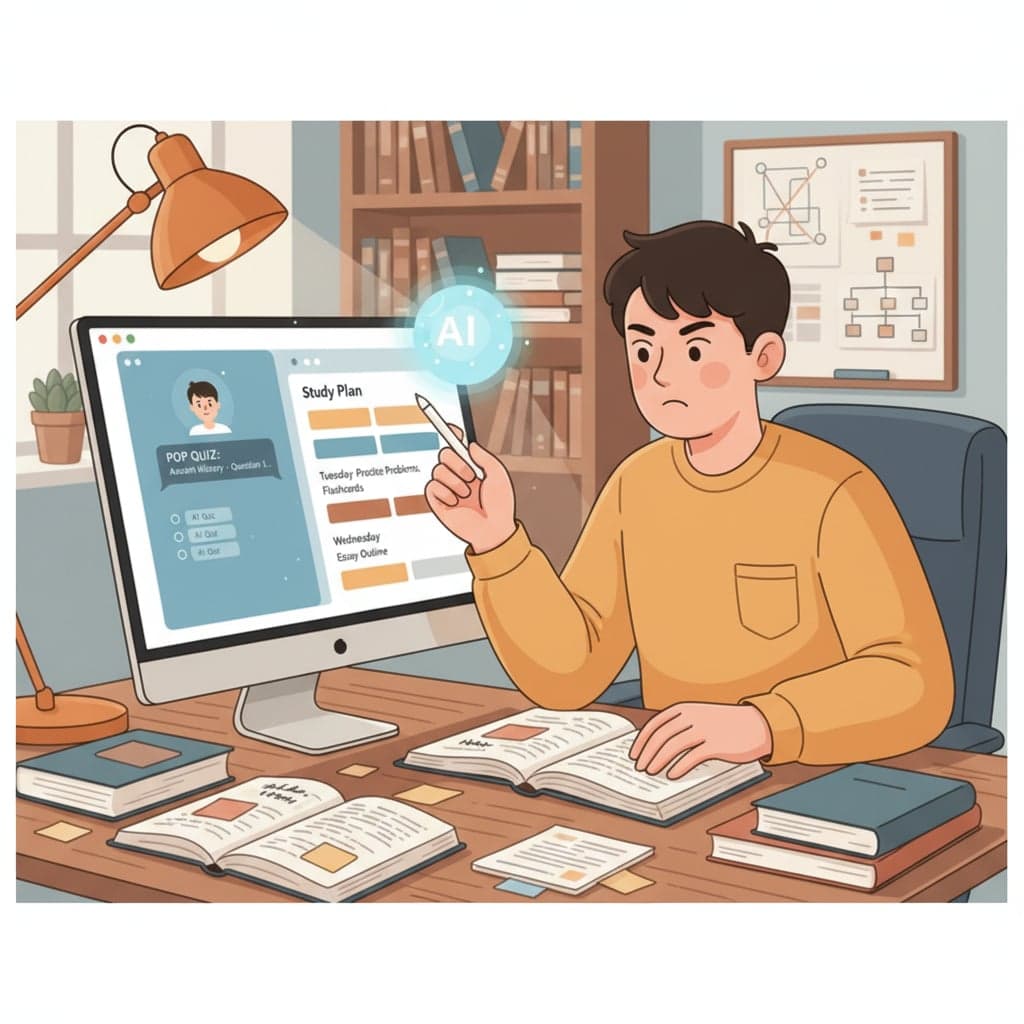
Para estudiar. Subo todos los apuntes, el temario y las diapositivas de una asignatura a un cuaderno. Le pido una guía de estudio, un mapa mental para ver la estructura, y genero un Audio Overview para repasar en el coche. Cuando algo no me cuadra, se lo pregunto directamente al chat y me lleva a la página exacta del apunte. Es como tener un profesor particular que se ha leído solo mi material.
Para el trabajo. En mi día a día manejo informes, normativa y documentación de proyectos. Un caso que repito: me llega un contrato o un pliego de 60 páginas. En lugar de leerlo tres veces, lo subo y pregunto lo concreto: "¿Qué penalizaciones hay por retraso?", "¿Cuáles son los plazos de pago?", "Resume las obligaciones de cada parte". En minutos tengo lo que necesito, con la cita para verificarlo antes de fiarme.
Para research y contenido. Cuando preparo un artículo o un análisis, reúno diez o quince fuentes buenas (estudios, informes, artículos) en un cuaderno y le pido a NotebookLM que encuentre los puntos en común, las discrepancias y los datos clave. Me hace el trabajo de síntesis que antes me comía media mañana. Ojo: siempre reviso las fuentes originales, porque una cosa es que me ahorre la primera pasada y otra delegar el criterio.
Para reuniones y equipos. Subes las transcripciones de varias reuniones y le preguntas "¿qué decisiones se tomaron sobre el presupuesto?" o "¿qué tareas quedaron pendientes?". Adiós a rebuscar en actas interminables.
Un apunte que me gusta: como NotebookLM vive ahora dentro del ecosistema de Google, se lleva de maravilla con el resto de herramientas. Si ya usas el asistente de Google, te recomiendo mi guía de cómo usar Google Gemini para entender cómo encajan las piezas.
¿Te preocupa el futuro con la IA?
Descubre cómo la inteligencia artificial ha liquidado las viejas reglas del juego y qué puedes hacer tú al respecto.
Leer más sobre el libroLímites y planes: ¿necesitas pagar?
La respuesta honesta: para la mayoría de la gente, el plan gratuito sobra. NotebookLM es de lo más generoso que ofrece Google gratis. Solo si le das caña a diario o necesitas más capacidad te compensará el plan de pago (que viene dentro de la suscripción Google AI Plus).
Estos son los límites de referencia en 2026 (Google los ajusta cada cierto tiempo, así que consúltalos si vas justo):
| Concepto | Plan gratuito | NotebookLM Plus (Google AI Plus) |
|---|---|---|
| Cuadernos | Hasta 100 | Hasta 200 |
| Fuentes por cuaderno | Hasta 50 | Hasta 300 |
| Audio Overviews al día | Unos 3 | Unos 20 |
| Preguntas de chat al día | Limitadas | Muchas más |
| Precio | 0€/mes | desde 7,99€/mes (consulta el precio actual) |
El límite que antes topa a la gente no es el de fuentes, sino el de Audio Overviews al día (3 en gratis) y el de preguntas de chat. Si eres estudiante y solo generas un pódcast de vez en cuando, ni lo notarás. Si trabajas con NotebookLM todo el día y para varios proyectos, ahí es donde el plan Plus se paga solo.
Mi consejo, como siempre: empieza gratis. Úsalo dos semanas de verdad. Solo sube de plan cuando choques con un límite real, no antes. Y si tu empresa ya paga Google Workspace o alguien de casa tiene Google AI Plus, es posible que ya tengas el plan superior sin gastar un euro más. Pregunta antes de pagar.
Privacidad: ¿es seguro subir tus documentos?
Esta es la pregunta que más me hacen, y con razón: le estás dando tus apuntes, tus contratos, tu documentación. ¿Qué hace Google con eso?
Lo que dice Google, y conviene tomárselo en serio pero con matices: en las cuentas personales, no usan tus fuentes ni tus conversaciones de NotebookLM para entrenar sus modelos, y tú mantienes la propiedad de tu contenido. Las cuentas de empresa (Workspace) y la versión Enterprise tienen garantías reforzadas de confidencialidad. Eso está bien.
Ahora mi recomendación práctica, sin paños calientes:
- No subas datos personales de terceros ni información confidencial sensible que no puedas controlar, sobre todo si trabajas con datos de clientes. El RGPD sigue aplicando aunque la herramienta sea de Google.
- Para uso profesional con datos delicados, tira de una cuenta de Workspace o Enterprise, no del plan gratuito de consumo, porque las condiciones de tratamiento son distintas.
- Recuerda que activar funciones humanas de revisión o feedback puede cambiar quién ve qué. Si el material es sensible, no des feedback sobre esas respuestas.
- Y lo de siempre: la IA es un copiloto, no una excusa para saltarte la protección de datos. Si no subirías ese documento a un servicio en la nube cualquiera, no lo subas aquí sin pensarlo.
Para la mayoría de usos (estudiar, investigar, trabajar con documentación propia no sensible), es perfectamente razonable. Para historiales médicos, datos bancarios de clientes o secretos industriales, aplica cabeza.
Errores comunes al usar NotebookLM
Para que no tropieces donde tropieza todo el mundo:
- Meter fuentes malas o de más. No es acumular por acumular. Sube material relevante y bueno; si metes ruido, las respuestas se resienten.
- Esperar que sepa de todo. NotebookLM SOLO sabe lo que le subes. Si le preguntas algo que no está en tus fuentes, no te lo va a inventar (y eso es bueno), pero no lo confundas con un ChatGPT que sabe de cultura general.
- No verificar las citas. Sí, cita fuentes, y por eso es fiable. Pero en documentos largos o ambiguos conviene abrir la cita y comprobar que dice lo que crees. Fía, pero verifica.
- Ignorar el Studio. Mucha gente se queda solo en el chat y se pierde lo mejor: guías de estudio, mapas mentales, el Audio Overview. Ahí está el 80% del valor.
- Pagar antes de probar. El plan gratis es generosísimo. Exprímelo antes de sacar la tarjeta.
Preguntas frecuentes
¿Qué es NotebookLM exactamente?
NotebookLM (ahora también llamado Gemini Notebook) es un asistente de investigación de Google que responde solo a partir de las fuentes que tú le subes: PDFs, webs, vídeos de YouTube, tus notas. En vez de tirar de internet como un chatbot normal, se limita a tu material y cita de dónde saca cada dato, lo que lo hace mucho más fiable para estudiar o trabajar con documentos propios.
¿NotebookLM es gratis?
Sí, tiene un plan gratuito muy completo: hasta 100 cuadernos, 50 fuentes por cuaderno, chat con citas, guías de estudio, mapas mentales y unos 3 Audio Overviews al día. Solo necesitas una cuenta de Google. El plan de pago (dentro de Google AI Plus, desde 7,99€/mes) amplía los límites diarios y el número de fuentes, pero para la mayoría de la gente el gratuito sobra.
¿NotebookLM funciona en español?
Sí. Puedes subir fuentes en español, preguntar en español y recibir respuestas en español. Y lo más celebrado: los Audio Overviews (el pódcast con IA) también se generan en español, no solo en inglés como al principio. La herramienta funciona en decenas de idiomas.
¿Qué es el audio Overview de NotebookLM?
Es una función que convierte tus documentos en una conversación tipo pódcast entre dos locutores de inteligencia artificial que charlan y explican tu material. Sirve para "escuchar" tus apuntes o informes mientras conduces o paseas. En las versiones recientes puedes incluso interrumpir el pódcast y hacer preguntas en directo, y personalizar en qué se centra.
¿NotebookLM es seguro? ¿Google usa mis documentos?
En cuentas personales, Google indica que no usa tus fuentes ni tus chats de NotebookLM para entrenar sus modelos, y mantienes la propiedad de tu contenido. Las cuentas de empresa y Enterprise tienen garantías reforzadas. Aun así, evita subir datos personales de terceros o información muy sensible sin las garantías adecuadas, y cumple siempre el RGPD si trabajas con datos de clientes.
¿En qué se diferencia NotebookLM de ChatGPT o Gemini?
ChatGPT y Gemini responden con su conocimiento general de internet y pueden inventarse cosas. NotebookLM responde solo con lo que tú le subes y cita las fuentes, así que es mucho más fiable para trabajar con TUS documentos. No compiten: usa NotebookLM para tu material y un chatbot general para redactar, crear ideas o buscar en internet.