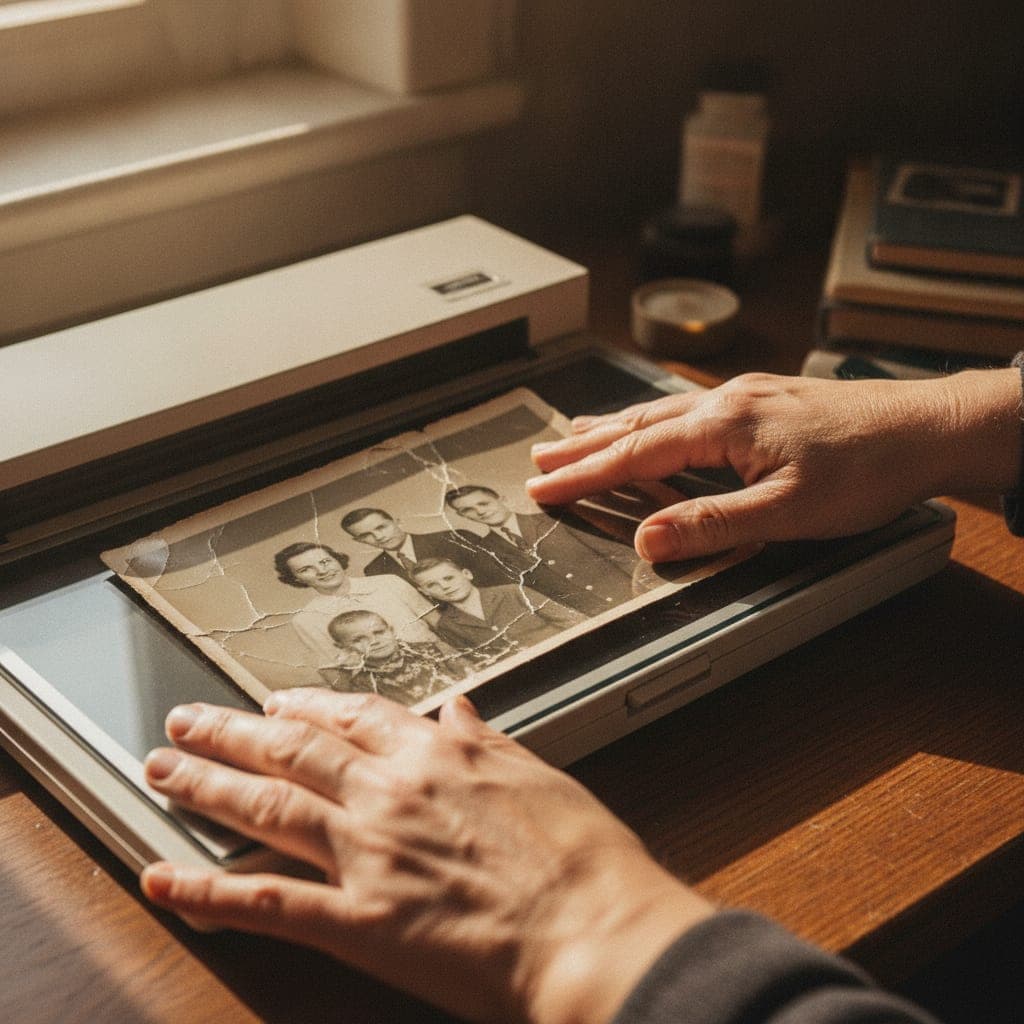
Si tienes una caja de zapatos con fotos de tus abuelos —dobladas, con manchas de humedad, con esa capa marrón que se come los rostros—, tengo buenas y malas noticias. La buena: hoy, con herramientas gratuitas o de menos de 10 €, puedes devolverle a esas fotos una nitidez que hace cinco años solo estaba al alcance de un restaurador profesional. La mala: la IA no restaura, reconstruye. Y cuando reconstruye una cara que no ha visto nunca, se la inventa.
Vamos sin rodeos. Para restaurar una foto antigua con IA el proceso tiene cuatro fases: digitalizar bien el original (aquí se gana o se pierde el 60 % del resultado), reparar daños (arañazos, roturas, manchas), mejorar la definición y la resolución, y opcionalmente colorear. Las herramientas que mejor funcionan hoy en España son Google Fotos para el arreglo rápido y gratuito, Remini para retratos borrosos, MyHeritage para fotos de familia y coloreado, y Photoshop cuando necesitas control real. Ninguna es mágica, y todas mienten un poco.
Este artículo es la guía que me hubiera gustado tener cuando digitalicé el archivo familiar de mis padres en Jaén: unas 400 fotos, tres tardes de escáner y unas cuantas lecciones aprendidas a base de estropear cosas.
Publiqué 172 artículos en marzo y fue mi peor mes
Tenía esta web parada y la estoy rehaciendo con IA. Cambié la forma de hacerlo y en once días de agosto ha tenido más visitas desde Google que en todo julio. Te cuento por correo qué cambié.
- · Por qué la oportunidad es mayor ahora, y no menor
- · Lo único que la IA no te puede copiar: tu criterio
- · Cómo hacer que Google te vea en días, no en seis meses
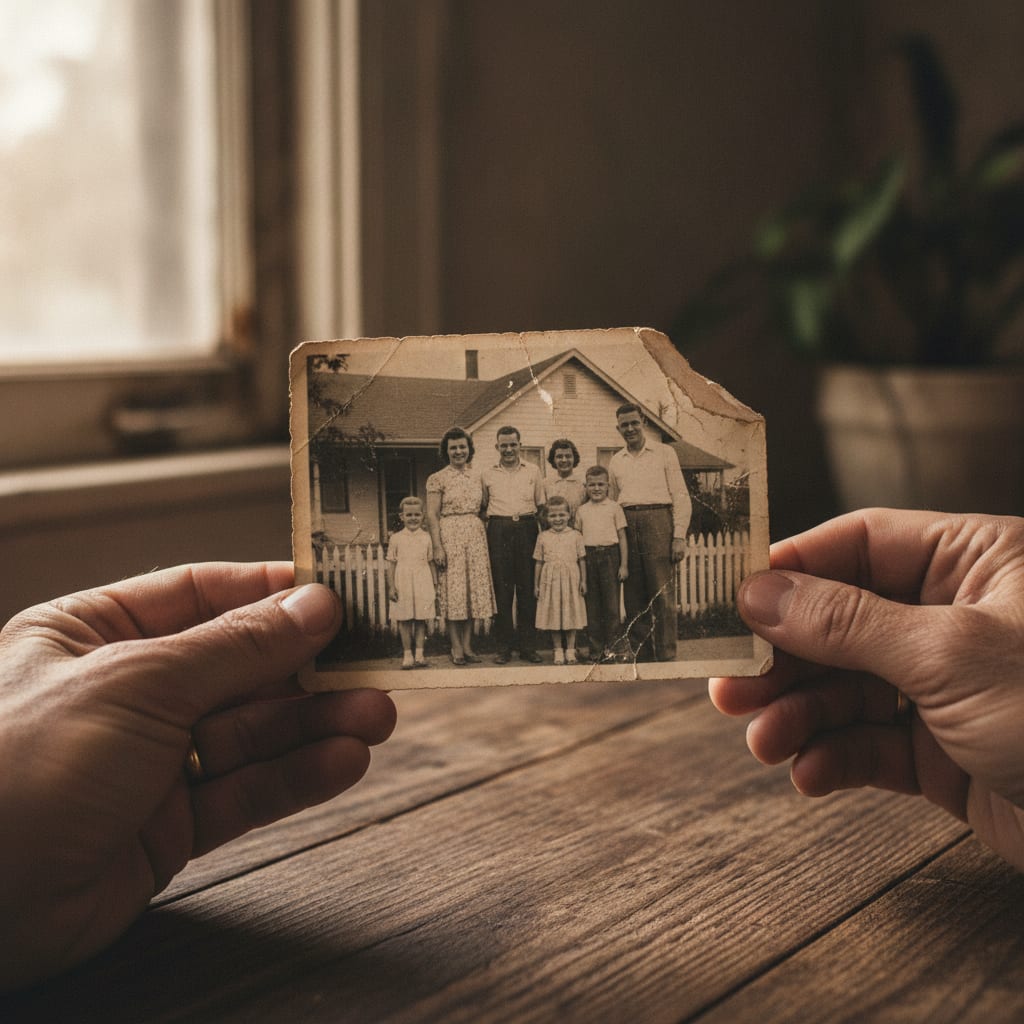
¿Se puede restaurar de verdad una foto antigua con IA?
Sí, y con resultados sorprendentes en tres escenarios concretos: fotos borrosas o de baja resolución, fotos con daño físico localizado (arañazos, dobleces, pequeñas roturas) y fotos descoloridas o amarilleadas por oxidación del papel.
Donde la IA sigue fallando es en lo que no está: si la cara de tu abuela ocupa 40 píxeles y está fuera de foco, ninguna herramienta "recupera" sus rasgos, porque esa información no existe en el archivo. Lo que hace el modelo es generar una cara plausible, estadísticamente coherente con los millones de caras que ha visto. El resultado suele ser nítido, atractivo… y no es exactamente tu abuela.
En mi experiencia, ese es el punto que nadie te cuenta en los tutoriales de 90 segundos. Y es justo el punto que más importa cuando la foto es de un familiar que ya no está.
Paso 0: el escaneo lo decide casi todo
Esta es la parte aburrida y la que más gente se salta. Le dedico un bloque largo a propósito: una IA no puede recuperar información que tú no le has dado. Si escaneas mal, estás pidiéndole al modelo que invente más, y cuanto más invente, menos se parecerá al original.
Escáner plano frente a móvil
| Método | Calidad | Coste | Cuándo usarlo |
|---|---|---|---|
| Escáner plano (300–600 ppp) | Muy alta | 60–120 € el aparato | Archivo familiar completo, fotos pequeñas, negativos |
| App PhotoScan de Google | Buena | Gratis | 10–30 fotos sueltas, fotos grandes, álbumes pegados |
| Foto con el móvil "a pelo" | Regular | Gratis | Emergencia. Evítalo si puedes |
| Servicio profesional de digitalización | Excelente | 0,30–1 €/foto | Negativos, diapositivas, fotos de mucho valor |
Mis reglas, después de estropear unas cuantas:
- Escanea a 600 ppp si la foto es pequeña (formato carné, 6×9 cm). A 300 ppp te quedas sin píxeles para trabajar. Para fotos de 10×15 cm o mayores, 300–400 ppp sobra.
- Guarda siempre en TIFF o PNG, nunca en JPEG de baja calidad. El JPEG añade artefactos que la IA después interpreta como textura real y los amplifica.
- Limpia el cristal del escáner y la foto con un paño de microfibra seco. Una mota de polvo escaneada a 600 ppp es un cráter.
- No actives ninguna corrección automática del escáner (ni "quitar polvo", ni "restaurar color", ni nitidez). Quieres un original limpio y plano; el procesado viene después y quieres poder deshacerlo.
- Si la foto está pegada al álbum, no tires. Fotografíala con el móvil sobre una superficie plana, con luz de ventana lateral y sin flash. Un original salvado en malo es mejor que un original destruido.
- Guarda el escaneo bruto en una carpeta "originales" y no la toques nunca más. Trabaja siempre sobre copias.
Un apunte sobre las fotos con textura de "piel de naranja", ese acabado rugoso tan típico de los años 60 y 70: el relieve genera un patrón que muchos modelos de IA confunden con ruido y "planchan" hasta dejar la piel de plástico. Escanéalas a mayor resolución y sé especialmente conservador con la nitidez.
Las herramientas que funcionan (y para quién es cada una)
He probado bastantes. Estas cinco son las que sigo usando, ordenadas por lo que yo haría primero.
| Herramienta | Precio orientativo | Fuerte en | Para quién | Veredicto |
|---|---|---|---|---|
| Google Fotos (Mejora fotográfica / desenfoque) | Gratis, con límite mensual de ediciones en móviles no Pixel | Desenfoque leve, luz, color | Todo el mundo, primer intento | Empieza aquí siempre. Sutil y respetuoso con el original |
| Remini | Gratis con créditos diarios; premium desde unos 4–5 €/mes en plan anual (consulta el precio actual) | Caras borrosas, retratos de baja resolución | Retratos individuales | Espectacular y peligroso a partes iguales |
| MyHeritage (In Color, Photo Enhancer) | Incluido en planes anuales de genealogía desde ~119 $/año; capa gratuita limitada con marca de agua (consulta el precio actual) | Coloreado, fotos de familia | Quien esté haciendo el árbol genealógico | El mejor coloreado "de época" |
| Photoshop (Neural Filters / Firefly) | Plan Fotografía desde unos 12 €/mes (consulta el precio actual) | Control total, retoque selectivo | Quien sepa usar capas y máscaras | La única opción con control real |
| VanceAI Photo Restorer | 3 créditos gratis/mes; desde 9,95 $/mes por 100 créditos (consulta el precio actual) | Lotes, arañazos, ampliación | Volumen alto de fotos | Cumple, sin enamorar |
Google fotos: el primer intento, siempre
La opción menos glamurosa y la que más veces resuelve el problema. Subes la foto, entras en editar y usas Mejora fotográfica (y, si el desenfoque es el problema, la opción de enfocar). Google trabaja con mucha más contención que la mayoría: corrige contraste, recupera algo de detalle y no te reescribe la cara.
Desde 2024 estas funciones de edición con IA dejaron de ser exclusivas de suscriptores de Google One y están disponibles para cualquier usuario, con un tope mensual de ediciones gratuitas en móviles que no sean Pixel. Para un puñado de fotos familiares, es más que suficiente.
Truco: si Google Fotos no basta, sube la foto a Gemini y pídeselo en lenguaje natural — "restaura esta fotografía manteniendo los rasgos originales, elimina manchas y arañazos, no cambies la cara". Los modelos de edición conversacional obedecen sorprendentemente bien a esa última instrucción, y es gratis.
Remini: brutal con los retratos, y ese es justamente el problema
Remini es la app que popularizó todo esto. Coge una cara pixelada y devuelve un retrato nítido en tres segundos. Funciona con un sistema de créditos gratuitos que se recargan a diario, y tiene planes de pago mensuales, trimestrales y anuales (el anual sale en torno a 4–5 € al mes; consulta el precio actual, porque lo cambian a menudo).
Mi advertencia: Remini es un generador de caras, no un restaurador. Si la cara original tiene poca información, te devolverá a una persona guapa, simétrica, con la piel perfecta y la mirada limpia… que no es la de la foto. Para una foto de grupo lejana o un carné de identidad de 1948, el resultado puede ser directamente otra persona.
Úsalo cuando la cara ya se distingue razonablemente y solo necesitas nitidez. Y compara siempre al 100 % con el original antes de dar nada por bueno.
MyHeritage: el mejor coloreado y el contexto correcto
MyHeritage lleva años especializado en fotografía de archivo familiar y se nota. In Color colorea el blanco y negro con una paleta de época creíble (nada de camisas fucsia), y su Photo Enhancer es bastante más conservador que Remini con los rasgos.
Lo importante que hay que saber: no se vende como herramienta suelta. Va incluido en sus planes anuales de genealogía, que arrancan alrededor de los 119 $/año. Hay capa gratuita para probar unas cuantas fotos, con marca de agua discreta en la esquina. Si estás montando el árbol familiar, es dinero bien gastado; si solo quieres arreglar cuatro fotos, es caro.
Y sí, aquí conviene leer la letra pequeña: subir fotos de familiares a una plataforma de genealogía implica ceder imágenes y, en la práctica, datos biométricos faciales. En términos de RGPD hablamos de datos de categoría especial. No es motivo para no usarlo, pero sí para saber qué estás subiendo y de quién.
Photoshop: cuando quieres control, no un botón
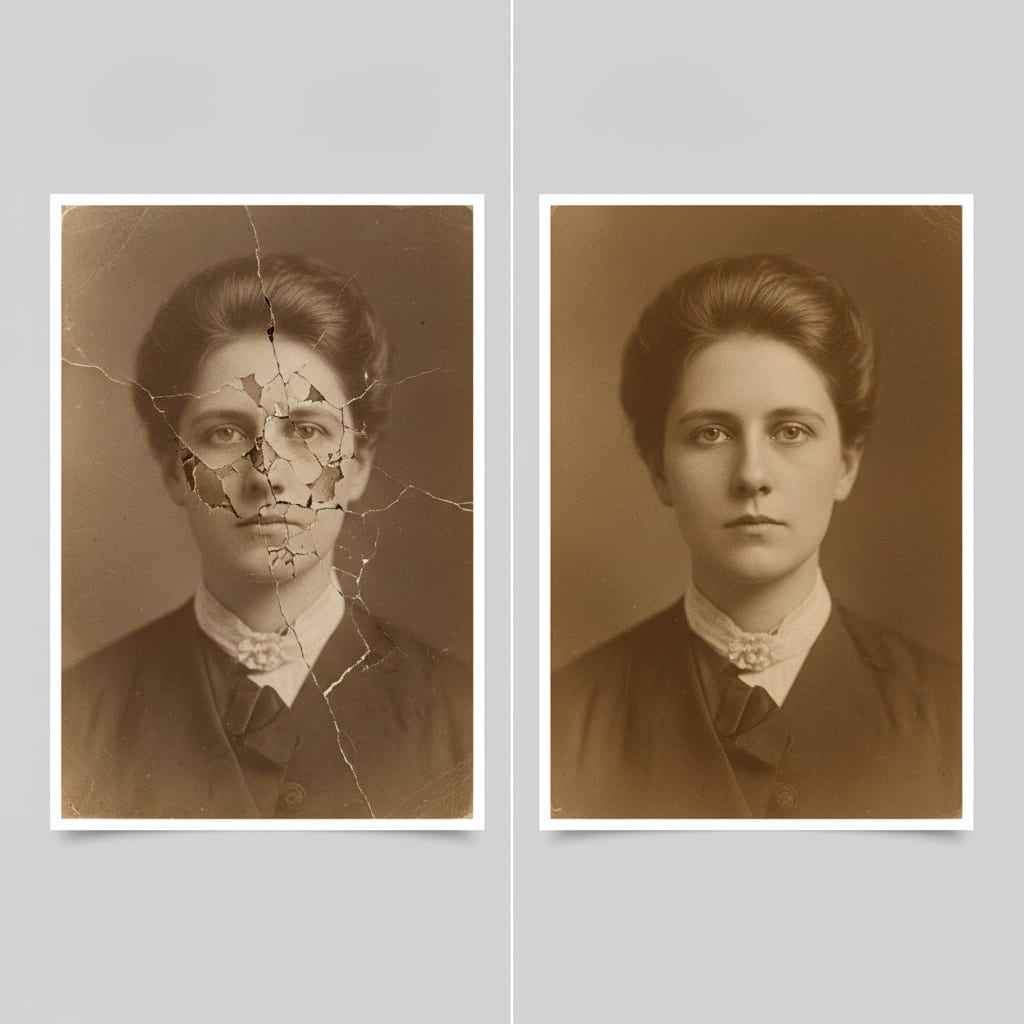
Photoshop es la única de la lista donde tú decides dónde actúa la IA. Su filtro neuronal de restauración de fotos (sigue en beta, y con la incomodidad de que Adobe lo ha desactivado temporalmente en alguna versión reciente por errores) elimina arañazos y ruido, y el filtro de coloreado hace un trabajo decente. Pero el verdadero valor está en otra parte:
- Aplicas la restauración automática en una capa aparte.
- Añades una máscara de capa negra, que oculta el efecto por completo.
- Pintas en blanco solo sobre las zonas dañadas: el fondo, la ropa, el arañazo.
- Dejas la cara del original intacta.
Ese flujo —restaurar el entorno, respetar el rostro— es lo que separa una restauración honesta de un retrato generado. Si vas en serio con esto, merece la pena aprender máscaras aunque solo sea para eso. Lo desarrollo más en la guía de la mejor IA para retocar retratos.
VanceAI: para cuando son muchas
VanceAI tiene módulos separados (Photo Restorer, Image Denoiser, Image Upscaler) y trabaja por créditos: 3 gratis al mes, planes desde 9,95 $/mes por 100 créditos, y packs de pago único si prefieres no suscribirte. Cada restauración descargada consume 2 créditos. Su punto fuerte es el procesado por lotes: si has escaneado 200 fotos, te ahorra tardes enteras.
La calidad es correcta, sin más. Yo lo uso como paso intermedio: limpieza masiva en VanceAI y luego repaso fino, a mano, solo en las quince o veinte fotos que de verdad importan.
El flujo paso a paso que sigo yo
Aquí está el proceso completo, en orden. Cada paso sobre una copia distinta del archivo.
- Escanea a 600 ppp en TIFF y guarda el bruto. Sin correcciones del escáner.
- Recorta y endereza el original en cualquier editor. Quita los bordes blancos y el marco del álbum, que despistan a los modelos.
- Corrige el color base a mano: niveles y balance de blancos. Quitar el tono amarillo antes de pasar por la IA mejora muchísimo el resultado, porque el modelo deja de interpretar la dominante como parte de la escena.
- Repara los daños físicos (arañazos, roturas, manchas) antes de tocar la resolución. Si amplías primero, amplías también el defecto.
- Mejora nitidez y resolución, y aquí ve corto. Un x2 bien hecho es mejor que un x4 alucinado.
- Colorea solo si quieres, y siempre como versión adicional, nunca sustituyendo al blanco y negro original.
- Compara al 100 % con el escaneo bruto, cara por cara. Si algún rasgo ha cambiado, retrocede un paso.
- Guarda tres archivos: original bruto, restaurado y coloreado. Y una copia en la nube.
Ese punto 7 es innegociable. Es el equivalente a cuadrar el balance antes de presentarlo: no es opcional, es lo que hace que el trabajo sea fiable.

¿Te preocupa el futuro con la IA?
Descubre cómo la inteligencia artificial ha liquidado las viejas reglas del juego y qué puedes hacer tú al respecto.
Leer más sobre el libroCómo colorear una foto en blanco y negro sin que parezca un cromo
Colorear es la parte más emocionante y la más fácil de arruinar. Tres cosas que aprendí:
La IA no sabe de qué color era el vestido. Lo deduce del contexto y de lo estadísticamente probable en fotos de esa época. Acierta con la piel, el cielo, la madera y la vegetación. Falla con la ropa, los coches y casi cualquier objeto de color saturado. Si tu madre recuerda que aquel abrigo era granate, ese dato vale más que el modelo: coloréalo tú encima con una capa de tono/saturación.
Baja la saturación un 10–15 % después. Casi todas las herramientas se pasan de vivas. La fotografía en color de los años 50 y 60 tenía una paleta apagada; un coloreado demasiado saturado grita "IA" a diez metros.
Guarda siempre el blanco y negro. El original tiene un valor documental que la versión coloreada no sustituye. En la práctica: la versión coloreada es para enseñarla en el móvil en la comida familiar; el blanco y negro restaurado es el que se imprime y se enmarca.
De las herramientas probadas, MyHeritage In Color da el resultado más creíble para fotos de época, Photoshop el más controlable y Remini el más agresivo. Si quieres profundizar en el terreno general del retoque, tengo una comparativa amplia en mejor IA para editar fotos.
Reparar arañazos, roturas y manchas de humedad
Conviene separar los tipos de daño, porque no se tratan igual:
- Arañazos finos y polvo: cualquier filtro de restauración automática los quita bien. Es el caso fácil, y donde la IA gana por goleada al retoque manual en tiempo.
- Dobleces y grietas del papel: funcionan mejor las herramientas de relleno generativo (Photoshop, o el borrador mágico de Google Fotos) marcando la zona manualmente en vez de dejar que el modelo decida.
- Manchas de humedad y hongos: son el peor caso, porque el modelo las interpreta como textura de la escena y a veces las "integra" en la ropa o en la pared. Corrígelas con clonado manual antes de pasar por la IA.
- Trozos que faltan: la IA los rellena con contenido inventado. Está bien si falta un trozo de pared o de cielo. Si falta media cara, para. Deja el hueco.
Regla general: cuanto más cerca de una cara esté el daño, más manual debe ser la reparación.
Aumentar resolución sin inventarse a tu abuela
El escalado con IA (upscaling) genera píxeles nuevos a partir de los que hay. Funciona muy bien en texturas, arquitectura y paisaje, y regular en rostros pequeños.
Mis límites, que aplico sin excepción:
- x2 para fotos con caras. Suficiente para imprimir en 20×30 cm con buena calidad.
- x4 solo si la cara ocupa más de 300 píxeles de alto en el original.
- Nunca x8, salvo que la foto sea un paisaje o un documento sin personas.
Si necesitas imprimir grande y la resolución no da, es mejor un grano visible y honesto que una nitidez falsa. Un retrato con grano se lee como una foto antigua; un retrato hiperdefinido fechado en 1932 se lee como un montaje. Tengo un desarrollo más técnico de esto en cómo mejorar la calidad de una foto con IA.
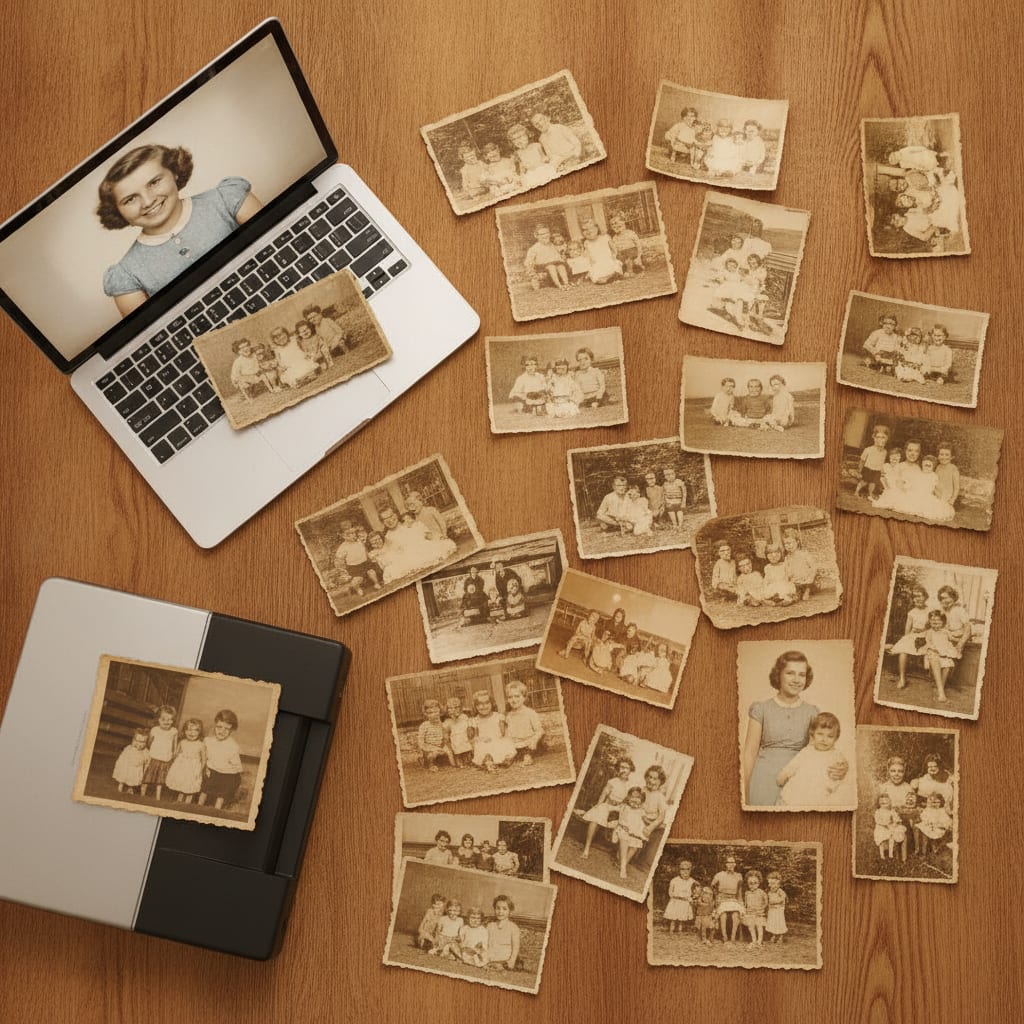
La advertencia honesta: esto es reconstrucción, no restauración
Voy a ser claro, porque creo que hace falta decirlo más.
Cuando un restaurador tradicional trabaja una foto, añade lo mínimo imprescindible y documenta lo que ha tocado. Cuando un modelo generativo trabaja una foto, regenera la imagen entera basándose en su idea de cómo debería ser una foto de ese tipo. Son dos filosofías opuestas.
Esto tiene tres consecuencias prácticas:
- Las caras cambian. Sutilmente casi siempre, radicalmente a veces. Una nariz un poco más fina, unos ojos más abiertos, una expresión distinta. Y la familia lo nota, aunque no sepa decir qué.
- La memoria se reescribe. Si la versión que circula por el grupo de WhatsApp es la retocada, dentro de diez años esa será la cara que la familia recuerde. No es una exageración filosófica: pasa.
- El original es sagrado. Guárdalo siempre, sin excepción, y etiqueta las versiones procesadas como tales. Un simple sufijo
_IAen el nombre del archivo ahorra confusiones futuras.
Mi criterio, y lo digo sin humo: usa la IA para el fondo, la ropa, el papel y el daño físico. Sé muy conservador con los rostros. Y si tienes que elegir entre una foto nítida que no es tu abuela y una foto borrosa que sí lo es, quédate con la borrosa.
Errores que veo repetirse
- Subir la foto ya comprimida de WhatsApp. Estás restaurando una versión degradada de una versión degradada.
- Aplicar todos los filtros a la vez. Nitidez + coloreado + escalado en una sola pasada genera ese acabado de plástico tan reconocible. Uno cada vez, comparando.
- No guardar el original. El error más caro y el más común.
- Restaurar 300 fotos antes de probar el flujo con 5. Valida el proceso, después escala.
- Fiarse de la vista previa. Muchas herramientas muestran una previsualización pequeña donde todo parece perfecto. Descarga y mira al 100 %.
Preguntas frecuentes
¿Cuál es la mejor IA gratis para restaurar fotos antiguas?
Google Fotos, sin discusión, para el primer intento: es gratuita para todos los usuarios (con un límite mensual de ediciones en móviles que no sean Pixel), no exige registro adicional y es de las más respetuosas con los rasgos originales. Si necesitas más potencia, Remini ofrece créditos gratuitos diarios y VanceAI da 3 créditos al mes.
¿Cómo colorear fotos antiguas en blanco y negro de forma realista?
Usa MyHeritage In Color o el filtro de coloreado de Photoshop, y después baja la saturación un 10–15 %, porque casi todas las herramientas se pasan. Corrige a mano los colores que conozcas por testimonio familiar: la IA los deduce, no los sabe. Y conserva siempre la versión en blanco y negro.
¿Puede la IA reparar una foto rota o con trozos que faltan?
Sí, mediante relleno generativo, y funciona bien en fondos, cielos, paredes y ropa. En rostros no lo recomiendo: si falta parte de una cara, lo que obtendrás es una cara inventada con aspecto convincente. En esos casos es preferible dejar el hueco o recurrir a un restaurador humano.
¿A cuántos ppp debo escanear una foto antigua?
600 ppp para fotos pequeñas (hasta 9×13 cm) y 300–400 ppp para tamaños mayores. Guarda en TIFF o PNG, nunca en JPEG de baja calidad, y desactiva todas las correcciones automáticas del escáner. Un buen escaneo mejora el resultado final más que cambiar de herramienta de IA.
¿Es seguro subir fotos de mi familia a estas herramientas?
Depende de la plataforma y de lo que aceptes en sus condiciones. Las imágenes de rostros son datos biométricos y, en el marco del RGPD, entran en categorías especiales. Revisa qué derechos de uso cedes, evita subir fotos de menores identificables y, si la foto es delicada, procésala en local con Photoshop en vez de en un servicio en la nube.
¿Merece la pena pagar por una app de restauración?
Para menos de veinte fotos, no: con Google Fotos y los créditos gratuitos vas sobrado. A partir de ahí, si estás digitalizando un archivo familiar completo, un mes de VanceAI o de Remini (unos 10 €) te ahorra muchas horas. Suscríbete un mes, procesa todo el lote y cancela.
Por dónde empezar hoy
Coge cinco fotos. No cincuenta: cinco. Escanéalas bien, pásalas por Google Fotos, compara al 100 % con el original y decide si el resultado te vale. Si te vale, ya tienes flujo y solo queda repetirlo. Si no, sube un escalón de herramienta.
Y guarda el original. Siempre. Esa es, de todo lo que te he contado, la única regla que no admite matices.