Si tienes una foto de 800 píxeles de ancho y la necesitas para una lona de tres metros, tengo buenas y malas noticias. La buena: la IA hoy hace cosas con esa foto que hace tres años eran ciencia ficción. La mala: no existe el botón de "mejorar" de las series de policías. Lo que hace la IA no es recuperar información que no está: es inventarla de forma verosímil. Y entender esa diferencia es lo que separa un resultado profesional de un desastre que te devuelve el cliente.
Para mejorar la calidad de una foto con IA tienes que hacer tres cosas por separado y en este orden: quitar el ruido, corregir el desenfoque y escalar la resolución. Las herramientas que mejor funcionan hoy son Upscayl (gratis, de código abierto, se instala en tu ordenador y no sube nada a internet), Topaz Gigapixel (desde 149 $/año, el estándar profesional para impresión), Magnific (el más agresivo, ideal para producto y render, pero se inventa mucho) y Let's Enhance o Krea si quieres algo en el navegador sin instalar nada. Con eso cubres el 95 % de los casos reales.
Llevo años sacando fotos de catálogos antiguos, de fichas de producto heredadas y de móviles de compañeros para meterlas en campañas, webs y folletos. Así que esto no te lo cuento desde la teoría: te lo cuento desde el "esta foto es la única que hay y hay que imprimirla el jueves". Vamos sin rodeos.
Publiqué 172 artículos en marzo y fue mi peor mes
Tenía esta web parada y la estoy rehaciendo con IA. Cambié la forma de hacerlo y en once días de agosto ha tenido más visitas desde Google que en todo julio. Te cuento por correo qué cambié.
- · Por qué la oportunidad es mayor ahora, y no menor
- · Lo único que la IA no te puede copiar: tu criterio
- · Cómo hacer que Google te vea en días, no en seis meses
¿Qué hace realmente la IA cuando "mejora" una foto?
Esta es la parte que casi nadie te explica y es la más importante, así que la pongo arriba del todo.
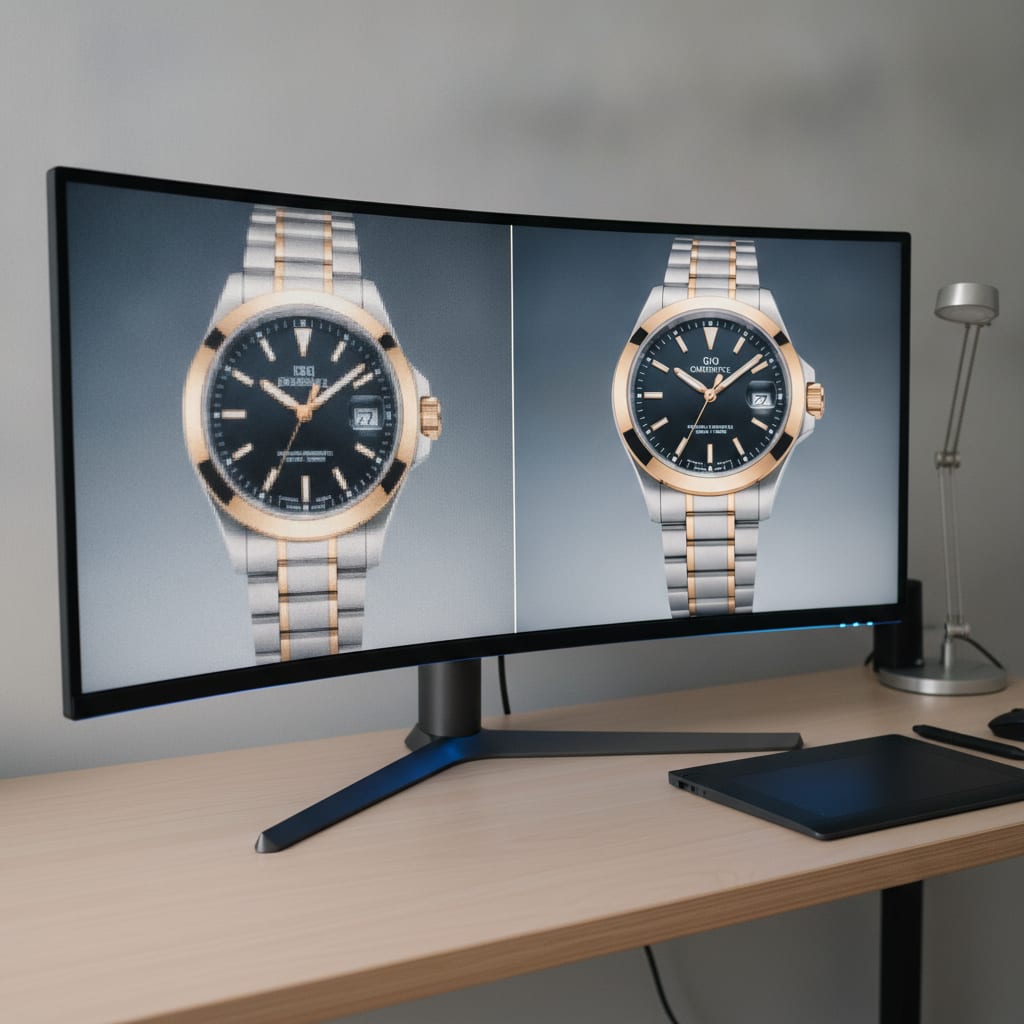
Un escalado clásico (el de Photoshop de toda la vida) coge los píxeles que hay y calcula los intermedios haciendo una media. Resultado: una imagen más grande pero igual de borrosa, o peor, con ese aspecto de plastilina. No añade información porque no la tiene.
Un escalado con IA hace algo distinto: ha visto millones de fotos y ha aprendido cómo se ve un ojo, un ladrillo, una hoja o el tejido de una camisa a alta resolución. Cuando le das una foto pequeña, no amplía: reconstruye. Se pregunta "¿qué habría aquí si esta foto se hubiera hecho con una cámara mejor?" y lo dibuja.
Eso implica dos cosas que tienes que tener grabadas a fuego:
- El resultado es plausible, no es real. Si en la matrícula original hay 6 píxeles marrones, la IA te pondrá una matrícula legible... e inventada. Nunca uses una foto escalada con IA como prueba de nada (peritajes, seguros, documentación legal).
- Cuanta menos información de partida, más inventa. Un x2 desde una foto decente es casi siempre seguro. Un x8 desde una miniatura de 200 px es arte generativo con tu foto como excusa.
En mi experiencia, el punto de equilibrio está en el x2 y el x4. A partir de ahí empiezas a ver los síntomas típicos: piel de cera, ojos con brillos raros, texturas de tela que se convierten en un patrón repetido y letras que parecen de un idioma inventado.
Los tres problemas que confundes en uno: resolución, ruido y desenfoque
"La foto se ve mal" no es un diagnóstico. Antes de tocar nada, mira la imagen al 100 % y decide cuál de estos tres males tiene (a menudo tiene dos o los tres):
- Falta de resolución: la foto es pequeña. Al ampliarla se ve pixelada, con bordes escalonados. Se arregla con upscaling.
- Ruido: puntitos de color o grano, típico de fotos con poca luz o ISO alto. Se arregla con denoise (y hay que hacerlo ANTES de escalar, o multiplicas el ruido).
- Desenfoque: la foto no está nítida. Y aquí hay dos subtipos muy distintos:
- Desenfoque de foco: la cámara enfocó donde no debía. Se recupera regular.
- Trepidación o movimiento: la cámara o el sujeto se movieron. Se recupera mal, y a veces nada.
El orden correcto de trabajo es siempre: 1) ruido → 2) nitidez → 3) escalado → 4) ajuste final de contraste y color. Si escalas primero, estás multiplicando por cuatro los defectos antes de intentar quitarlos. Es el error número uno que veo.
Comparativa: las mejores herramientas para mejorar la calidad de una foto con IA
Te dejo la tabla con lo que uso y recomiendo, con precios verificados en agosto de 2026 (los planes cambian a menudo, consulta el precio actual antes de contratar).
| Herramienta | Precio | Dónde funciona | Para quién | Veredicto |
|---|---|---|---|---|
| Upscayl | Gratis (código abierto) | App de escritorio (Win/Mac/Linux) | Cualquiera que quiera escalar sin pagar ni subir archivos | La primera que debes probar. Sin marcas de agua, sin límites, sin nube |
| Topaz Gigapixel | Desde 19 $/mes o 149 $/año | App de escritorio | Fotógrafos, imprenta, archivo | El estándar profesional. El más fiel al original. Ya no hay licencia perpetua |
| Topaz Photo | Desde 25 $/mes o 199 $/año | App de escritorio | Quien quiera ruido + nitidez + escalado en un solo paso | Si solo vas a pagar una cosa, paga esta |
| Magnific | Desde ~14,50 $/mes (anual, por créditos) | Web (Freepik) | Producto, render 3D, moda, ilustración | Espectacular y muy agresivo. Inventa detalle a lo bestia. No para retratos reales |
| Let's Enhance | Gratis 10 créditos; desde 9 $/mes | Web | Ecommerce y equipos no técnicos | Cómodo, por lotes, sin instalar nada. Créditos que se consumen rápido |
| Krea (Enhancer) | Gratis con límite diario; desde 9 $/mes | Web | Marketing y contenido rápido | Muy buen resultado y prueba sin cuenta. Usa modelos Topaz por debajo |
| Lightroom / Camera Raw | Incluido en el plan Foto de Adobe | Escritorio | Quien ya tenga Adobe | "Mejorar → Superresolución" duplica el lado (x4 en píxeles). Desde 2026 hay Escalado generativo con modelos de Topaz |
| Google Fotos | Gratis (10 ediciones/mes sin suscripción) | Móvil | Fotos personales, urgencias | "Desenfocar" (Photo Unblur) salva fotos de recuerdo. No es nivel profesional |
Mi recomendación sin rodeos: empieza por Upscayl. Es gratis, funciona en local (importante si manejas fotos de clientes o pacientes y te tomas en serio el RGPD: no sale nada de tu equipo) y con el modelo UltraSharp o Remacri resuelve una barbaridad de casos. Si te quedas corto, salta a Topaz Photo. Y deja Magnific para cuando el objetivo sea que la foto quede espectacular, no que quede fiel.
Cómo aumentar la resolución de una imagen con IA, paso a paso (gratis)
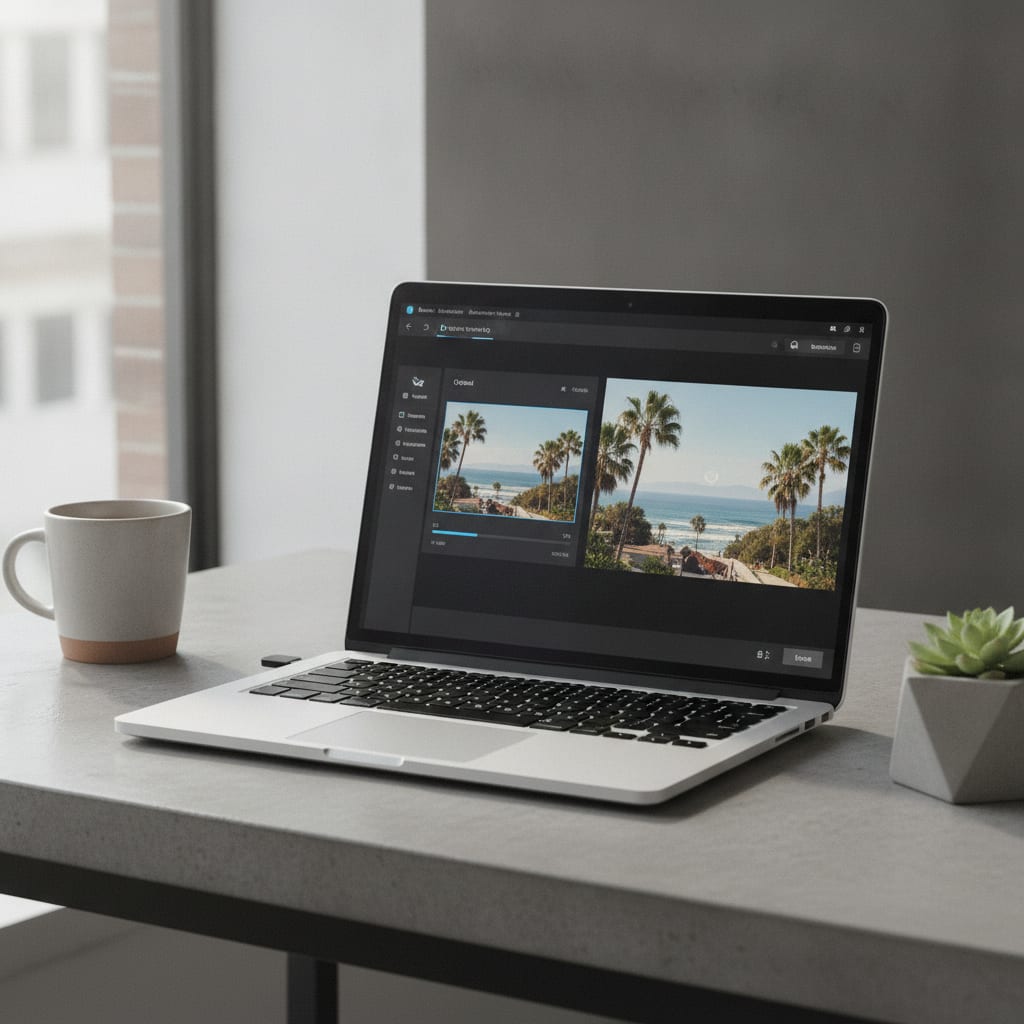
Te lo cuento con Upscayl porque es la ruta gratuita y la que más gente puede seguir hoy mismo:
- Descarga Upscayl desde su web oficial o su repositorio y instálalo. Ocupa poco y no pide cuenta.
- Selecciona la imagen (o una carpeta entera: hace lotes).
- Elige el modelo: General Photo para fotos normales, UltraSharp cuando quieras más definición, Digital Art para ilustración o logos. Prueba dos y compara, tardas un minuto.
- Elige el factor: empieza por x2. Solo sube a x4 si al 100 % el resultado aguanta.
- Exporta en PNG si vas a seguir editando; en JPG de calidad alta si es el archivo final para web.
- Revisa al 100 % las zonas críticas: ojos, dientes, texto, logos y bordes de pelo. Ahí es donde la IA mete la pata primero.
Un detalle que marca la diferencia: si el resultado te queda demasiado "digital", mezcla. Abre el original escalado a lo bruto y el resultado de la IA como dos capas en Photoshop, GIMP o Photopea, y baja la opacidad de la capa IA al 60–80 %. Recuperas nitidez sin ese acabado de muñeco de cera.
¿Se puede arreglar una foto movida o borrosa con IA?
Respuesta honesta: a veces sí, a menudo solo a medias, y a veces no.
Lo que sí funciona bien hoy:
- Desenfoque leve de foco en retratos y objetos: herramientas como Topaz Photo (módulo Sharpen) o el "Desenfocar" de Google Fotos hacen milagros pequeños pero reales.
- Caras ligeramente borrosas en fotos de grupo o de evento: hay modelos específicos para rostros que reconstruyen ojos y boca de forma muy convincente.
- Fotos escaneadas o antiguas con pérdida general de definición. Si vienes de ahí, te interesa más el flujo completo que explico en cómo restaurar fotos antiguas con IA, porque ahí entran también las manchas, los arañazos y el color.
Lo que no funciona (y quien te diga lo contrario te está vendiendo humo):
- Trepidación fuerte, esa foto donde las luces son rayas. La información direccional está destruida; la IA solo puede fabricar una cara nueva que se parezca.
- Texto o números pequeños e ilegibles. Te los va a reconstruir, sí. Y va a acertar poco. Nunca los des por buenos.
- Fotos con compresión JPEG salvaje (esas capturas de WhatsApp reenviadas cuarenta veces). Se puede suavizar el bloqueo, pero el detalle no vuelve.
Mi regla práctica: si al mirar la foto tú, con tus ojos, no eres capaz de intuir qué había ahí, la IA tampoco. Solo que ella no te lo dirá: se lo inventará con mucha seguridad.

¿Te preocupa el futuro con la IA?
Descubre cómo la inteligencia artificial ha liquidado las viejas reglas del juego y qué puedes hacer tú al respecto.
Leer más sobre el libro¿Qué resolución necesito de verdad? La tabla que te ahorra escalar de más
Mucha gente escala por miedo, no por necesidad. Antes de tocar la foto, mira qué te hace falta:
| Uso | Resolución recomendada | ¿Necesitas escalar? |
|---|---|---|
| Instagram / redes | 1.080–1.440 px de lado largo | Casi nunca. Si tu foto tiene 1.200 px, ya está |
| Web y blog | 1.200–1.920 px de ancho | Rara vez. Pesa menos y carga mejor sin escalar |
| Ficha de producto ecommerce (con zoom) | 2.000–3.000 px de lado largo | Sí, si tu original baja de 1.500 px |
| Folleto o flyer impreso (300 ppp) | ~2.480 x 3.508 px para un A4 | Sí, casi siempre |
| Póster o lona a distancia | 100–150 ppp basta | Sí, pero eres menos exigente: se ve de lejos |
Fíjate en el dato importante para lonas y vallas: la resolución se mide en relación a la distancia de visión. Una lona que se ve a diez metros no necesita 300 ppp, necesita 50. Escalar como un loco una lona es tirar el tiempo.
Tres casos reales y qué haría yo en cada uno
Ecommerce con fotos heredadas del proveedor. Es el caso más frecuente que me encuentro. Te dan un catálogo con JPGs de 600 px y necesitas fichas con zoom. Flujo: denoise suave → escalado x3 o x4 con Topaz Photo o Let's Enhance (que hace lotes) → recorte y fondo homogéneo. Ojo con las etiquetas y el texto del packaging: si el producto lleva letra, revisa una a una o acabarás vendiendo un bote con el nombre mal escrito. Y aprovecha para renombrar los archivos con criterio SEO, que es gratis y suma: te lo cuento en la guía de SEO para ecommerce.
Imprimir una foto antigua de familia en grande. Escanea a la máxima resolución óptica que dé tu escáner (no interpolada), quita ruido, restaura y solo entonces escala. Aquí Topaz Gigapixel es el rey porque respeta la textura original en lugar de fabricar una nueva.
Redes sociales y campañas. Aquí el enemigo no es la resolución, es el tiempo. Krea o Magnific en un par de clics te dejan una imagen con más "punch" del que tenía. Si además estás generando imágenes desde cero para la campaña, combina el flujo con lo que cuento en mejor IA para crear imágenes y remata la edición fina con las herramientas de mejor IA para editar fotos.
Los cinco errores que veo una y otra vez
- Escalar antes de limpiar. Multiplicas los defectos por cuatro. Ruido primero, siempre.
- Pasarse de factor. x8 desde una miniatura no es una foto mejor, es una foto distinta.
- No revisar al 100 %. El resultado siempre se ve bien en la miniatura. El problema está en los ojos y en las letras.
- Subir fotos sensibles a webs gratuitas. Si son fotos de clientes, pacientes o menores, usa una herramienta local como Upscayl. El RGPD no entiende de prisas.
- Aplicar el mismo preset a todo. Un retrato y una foto de arquitectura no se tratan igual. Los modelos "cara" destrozan una fachada y viceversa.
Preguntas frecuentes
¿Cómo mejorar la calidad de una foto con IA gratis?
Con Upscayl en tu ordenador (gratis, sin límites y sin subir archivos), con Krea en el navegador (tiene enhancer gratuito con límite diario) o con Let's Enhance, que regala 10 créditos al registrarte. Para fotos del móvil, la función "Desenfocar" de Google Fotos te da 10 ediciones gratis al mes sin suscripción.
¿Cuánto puedo aumentar la resolución de una imagen con IA sin que se note?
Un x2 es prácticamente siempre seguro y un x4 funciona bien si el original está limpio y enfocado. A partir de x4 la IA reconstruye más de lo que conserva: puede quedar bonito, pero deja de parecerse a la foto original. Si necesitas más, escala en dos pasos de x2 revisando entre medias.
¿La IA puede quitar el borroso de una foto movida?
Puede reducirlo si el movimiento es leve. Si la trepidación es fuerte (las luces salen como rayas), no hay recuperación posible: la IA fabricará detalle nuevo que no corresponde a la escena real. Sirve para un recuerdo familiar, no sirve como documento.
¿Vale una foto escalada con IA para imprimir?
Sí, y de hecho es uno de sus mejores usos. Trabaja siempre a 300 ppp para material que se ve de cerca (folletos, catálogos) y con 100–150 ppp para gran formato. Exporta en TIFF o PNG y pide a la imprenta una prueba antes de tirar la tirada completa.
¿Upscayl o Topaz? ¿Merece la pena pagar?
Empieza por Upscayl: si te resuelve, no pagues nada. Topaz merece la pena cuando escalas de forma habitual, cuando trabajas para imprenta o cuando necesitas ruido, nitidez y escalado bien integrados en un solo flujo. Ten en cuenta que Topaz eliminó las licencias perpetuas y ahora es suscripción.
¿Puedo usar comercialmente una foto mejorada con IA?
Si la foto es tuya o tienes los derechos, sí: mejorar la calidad no cambia la titularidad. Lo que sí debes revisar son los términos de la herramienta (algunos planes gratuitos limitan el uso comercial o añaden marca de agua) y, si la imagen muestra personas, que la IA no haya alterado rasgos hasta el punto de que ya no sean fielmente esa persona.
Conclusión: la IA amplía, no adivina
Si te llevas una sola idea, que sea esta: la IA no recupera información, la reconstruye. Bien usada te salva catálogos, campañas y fotos familiares que dabas por perdidas. Mal usada te mete letras inventadas en una etiqueta o una cara de cera en un retrato que va a ver toda la familia.
Diagnostica primero, limpia antes de escalar, quédate en x2 o x4 y revisa al 100 % antes de dar nada por bueno. Con Upscayl gratis cubres la mayoría de los casos y con Topaz cubres el resto. Todo lo demás, ahora mismo, es cuestión de gusto y de presupuesto.