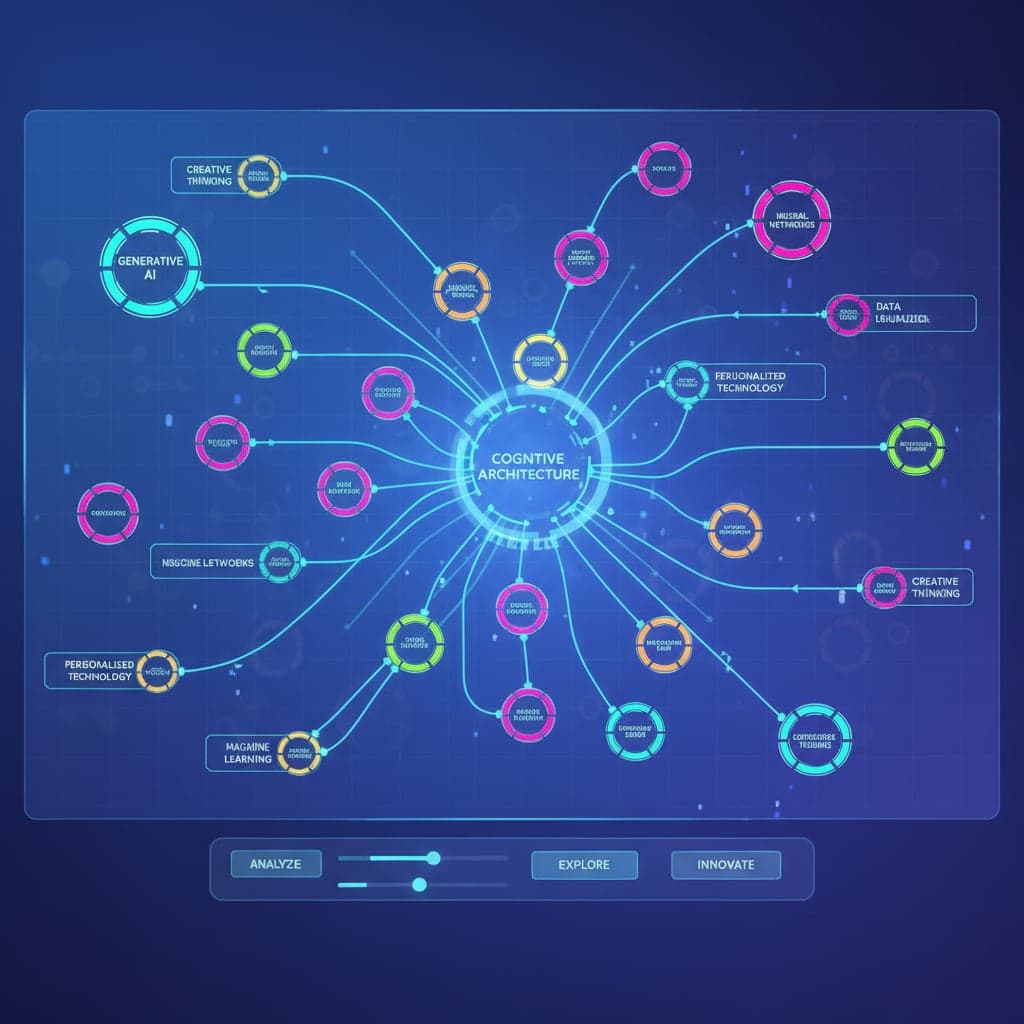
Los mapas conceptuales son una de esas herramientas de estudio y trabajo que todo el mundo dice que usa pero casi nadie usa bien. El problema habitual es que crear un mapa conceptual de calidad llevaba tiempo: pensar la estructura, dibujarlo, reorganizarlo cuando te dabas cuenta de que la jerarquía estaba mal.
La IA ha cambiado esto completamente. Ahora puedes convertir texto en mapa visual en segundos, reorganizar ideas con prompts, y generar mapas de conceptos complejos que antes habrían requerido horas de trabajo.
Aquí te explico las 6 herramientas que he probado, cómo funciona cada una y para qué caso tiene más sentido cada una.
Publiqué 172 artículos en marzo y fue mi peor mes
Tenía esta web parada y la estoy rehaciendo con IA. Cambié la forma de hacerlo y en once días de agosto ha tenido más visitas desde Google que en todo julio. Te cuento por correo qué cambié.
- · Por qué la oportunidad es mayor ahora, y no menor
- · Lo único que la IA no te puede copiar: tu criterio
- · Cómo hacer que Google te vea en días, no en seis meses
Si tienes prisa, esta tabla resume la decisión. Debajo tienes el detalle de cada una.
| Herramienta | Cómo se usa | Precio (ago. 2026) | Mejor para |
|---|---|---|---|
| ChatGPT + Mermaid | Generas código, lo pegas en mermaid.live | Gratis las dos partes | Mapas técnicos, procesos, Notion y GitHub |
| ChatGPT + Markmap | Generas Markdown, lo pegas en markmap.js.org | Gratis las dos partes | Estudiar. Mapas grandes, interactivos y jerárquicos |
| Whimsical AI | Escribes en lenguaje natural dentro del editor | Gratis limitado · Pro desde unos 16-20 $/editor/mes | Presentaciones y trabajo en equipo |
| Miro AI | Asistente dentro de la pizarra colaborativa | Gratis limitado · de pago desde unos 8-10 $/usuario/mes | Equipos que ya viven en Miro |
| Coggle | Construyes tú, la IA sugiere ramas | Gratis con 3 mapas privados · Awesome 5 $/mes | Estudiantes que quieren algo rápido y bonito |
| Napkin AI | Pegas texto y él propone la visualización | Plan gratuito con créditos semanales y marca de agua | Convertir apuntes o artículos en visuales sin pensar el formato |
Los precios de estas herramientas cambian con frecuencia y varias han subido en el último año, así que confírmalos en su web antes de suscribirte. Mi recomendación honesta: empieza por las dos primeras filas, que son gratis del todo, y solo pasa a las de pago si de verdad necesitas colaborar o presentar.

Diferencia entre mapa mental y mapa conceptual
Antes de entrar en herramientas, aclaro la distinción porque se confunden constantemente:
Mapa mental (mind map): estructura radial con un concepto central del que irradian ramas. Es más libre y asociativo. Útil para brainstorming y para explorar ideas sin estructura predefinida.
Mapa conceptual: más estructurado, con nodos conectados por flechas etiquetadas que explican la relación entre conceptos. Más riguroso académicamente. La diferencia está en que las conexiones tienen nombre ("causa", "incluye", "requiere", "produce").
Para estudio universitario, los mapas conceptuales son más potentes porque te obligan a entender las relaciones, no solo a listar conceptos. Para brainstorming creativo, los mapas mentales son más fluidos.
La mayoría de herramientas de IA hacen bien ambas cosas. En la guía voy a mencionar cuándo usar cada tipo.
Herramienta 1: ChatGPT + Mermaid
Esta combinación es la más potente para quien quiere mapas de calidad sin pagar por herramientas adicionales.
Mermaid es un lenguaje de texto que se convierte automáticamente en diagramas. ChatGPT lo genera perfectamente y herramientas como Notion, GitHub, GitLab y muchos editores lo renderizan de forma nativa.
Un apunte sobre el modelo: en agosto de 2026 la familia vigente en ChatGPT es GPT-5.6, y para generar Mermaid conviene usar el modo de razonamiento (Sol) en vez del rápido, porque la sintaxis se rompe con facilidad. Si sigues un tutorial que menciona GPT-4o o GPT-4 Turbo, está desfasado: esos modelos ya no están en el selector. Lo mismo vale para Claude, donde ahora tienes Opus 5 y Sonnet 5 en lugar de las versiones 3.5, y para Google, con Gemini 3.1 Pro como buque insignia. Los tres generan Mermaid correcto.
Cómo funciona
Pides a ChatGPT que genere el diagrama en formato Mermaid:
"Crea un mapa conceptual en formato Mermaid sobre el proceso de fotosíntesis. Incluye los conceptos principales, sus relaciones (con etiquetas en las flechas) y organízalo de forma que sea fácil de entender visualmente."
ChatGPT genera algo así:
"graph TD Fotosintesis[Fotosíntesis] --> Requiere[Requiere] Requiere --> LuzSolar[Luz solar] Requiere --> CO2[CO2] Requiere --> Agua[H2O] Fotosintesis --> Produce[Produce] Produce --> Glucosa[Glucosa] Produce --> Oxigeno[O2] Fotosintesis --> Ocurre[Ocurre en] Ocurre --> Cloroplasto[Cloroplastos]"
Ese código lo pegas en Mermaid Live Editor (mermaid.live, gratuito) y obtienes el diagrama visual que puedes exportar como imagen PNG o SVG.
Para qué es mejor
Ideal para: programadores, usuarios de Notion o GitHub, personas que no quieren pagar por otras herramientas, mapas técnicos y de procesos.
Limitaciones: la visualización es funcional pero no especialmente bonita. No tienes control visual manual sobre la posición de los nodos.
Cómo sacarle más partido
Pide variaciones del tipo de diagrama:
"Ahora hazlo en formato de diagrama de flujo (flowchart) horizontal en lugar de vertical." "Genera el mismo contenido pero como diagrama de clases." "Crea el mapa usando subgrafos para agrupar conceptos relacionados."
Para mapas de estudio académico, añade más detalle:
"Expande el mapa anterior añadiendo: la fase de luz y la fase oscura de la fotosíntesis, los pigmentos implicados y dónde ocurre cada fase dentro del cloroplasto."
Herramienta 2: ChatGPT + Markmap
Markmap convierte texto Markdown en mapas mentales interactivos. A diferencia de Mermaid, el resultado es más visual y jerárquico, perfecto para mapas de estudio.
Cómo funciona
Pide a ChatGPT que genere el contenido en formato Markdown jerárquico:
"Crea un mapa mental en formato Markdown (con listas anidadas) sobre los principales movimientos artísticos del siglo XX. Incluye 4 niveles de profundidad: movimiento, características principales, artistas representativos y obras clave."
ChatGPT genera el Markdown estructurado. Tú lo pegas en markmap.js.org (gratuito, sin registro) y obtienes un mapa interactivo y expandible.
Por qué es mejor que Mermaid para estudio
- El resultado visual es más intuitivo y bonito
- Los mapas son interactivos: puedes expandir y colapsar ramas
- Perfecto para mapas grandes con muchos niveles
- Se puede integrar en Obsidian con el plugin de Markmap
Flujo de trabajo para estudiar un tema nuevo
- "Dame el índice completo del tema [X] en formato Markdown con 3 niveles de profundidad"
- Pégalo en markmap.js.org para ver la visión global
- "Desarrolla la sección [Y] añadiendo más detalle y ejemplos"
- Actualiza el mapa con el nuevo contenido
- Expórtalo como imagen para tus apuntes
Inteligencia Artificial aplicada a negocio
Sin humo. Solo experimentos reales, prompts que funcionan y estrategias de escalabilidad.
Herramienta 3: Whimsical AI
Whimsical es una herramienta de diagramación que desde 2023 tiene IA integrada de forma nativa. Es probablemente la forma más directa de obtener un mapa visual de calidad desde texto.
Qué puede hacer
Desde el modo "AI" de Whimsical puedes escribir en lenguaje natural:
"Crea un diagrama de flujo del proceso de onboarding de un nuevo empleado" "Haz un mapa mental sobre las causas de la Segunda Guerra Mundial" "Genera un wireframe de la pantalla de checkout de una tienda online"
Whimsical genera el diagrama directamente en su editor visual. Después puedes ajustar nodos, colores y conexiones manualmente.
Precios
El plan gratuito mantiene un número limitado de archivos. El plan Pro ha subido bastante desde que escribí la primera versión de este artículo: ahora se mueve en torno a los 16 dólares por editor y mes si pagas anual, o unos 20 si pagas mes a mes. Confírmalo en su web, porque es de las herramientas que más ha tocado sus tarifas. Para un estudiante que lo va a usar esporádicamente, el plan gratuito sigue siendo suficiente si gestionas bien los archivos.
Para qué es mejor
- Presentaciones y documentos profesionales
- Trabajo en equipo (colaboración en tiempo real)
- Proyectos que mezclan mapas conceptuales con wireframes o diagramas de flujo
- Personas que prefieren no tocar código (sin Mermaid ni Markdown)
Comparado con ChatGPT + Mermaid
Whimsical da un resultado más bonito de forma inmediata pero tienes menos control sobre la lógica del mapa. ChatGPT + Mermaid te da más precisión conceptual. Para presentar a clientes o en clase, Whimsical. Para estudiar y pensar, Mermaid/Markmap.

Herramienta 4: miro AI
Miro es la herramienta de pizarra colaborativa más usada en entornos profesionales. Lleva ya varios años con funciones de IA integradas, y a estas alturas van mucho más allá de los mapas conceptuales.
Funciones de IA relevantes para mapas
Mente AI: desde un prompt de texto genera un mapa mental en la pizarra. La calidad es buena pero el resultado puede ser genérico si el prompt es vago.
Resumir y sintetizar: selecciona sticky notes o texto y Miro AI te resume los puntos clave o los organiza en categorías.
Generar ideas: en modo brainstorming, Miro AI sugiere ideas adicionales relacionadas con las que ya tienes en la pizarra.
Convertir documentos en mapas: puedes subir un PDF o texto y Miro AI genera un mapa visual a partir de él.
Cómo usarlo para mapas conceptuales
- Abre una nueva pizarra en Miro
- Activa el asistente de IA (panel derecho)
- Escribe: "Crea un mapa conceptual sobre [tema] con al menos 4 niveles jerárquicos y relaciones etiquetadas entre los conceptos"
- Miro genera el mapa directamente en la pizarra
- Ajusta visualmente los nodos que quieras reorganizar
Para qué es mejor
Equipos que ya usan Miro para otros proyectos. Mapas que forman parte de un proceso de trabajo más amplio (estrategia, planning, retrospectivas). Proyectos donde la colaboración en tiempo real es importante.
Precio
El plan gratuito es limitado para uso intensivo. El de pago arranca en torno a los 8-10 dólares por usuario y mes, con las funciones de IA repartidas de forma distinta según el nivel; compruébalo en su web porque Miro reorganiza sus planes a menudo. Si no usas Miro para nada más, no compensa frente a las alternativas gratuitas.
Herramienta 5: Coggle
Coggle es una herramienta especializada en mapas mentales y conceptuales, más sencilla que Miro y con una IA más enfocada en este caso de uso específico.
Lo que hace bien
La interfaz de Coggle es extremadamente intuitiva. Creas un nodo central, añades ramas con un clic, y los mapas quedan visualmente atractivos con los colores que genera automáticamente.
La función de IA en Coggle (disponible en el plan de pago) sugiere conceptos relacionados con lo que ya tienes en el mapa. No genera el mapa desde cero como Miro o Whimsical, sino que actúa como asistente mientras tú construyes.
Flujo de trabajo con IA
- Crea el nodo central con tu tema
- Añade las ramas principales (puedes pedirle a ChatGPT que las genere en texto y luego las trasladar)
- Usa la función de sugerencias de Coggle para expandir cada rama
- Reorganiza visualmente hasta que la estructura tenga sentido
Para qué es mejor
Estudiantes que quieren mapas bonitos sin complicarse con herramientas más complejas. El plan gratuito permite 3 mapas privados y mapas públicos ilimitados. El plan Awesome, en torno a los 5 dólares al mes (con descuento si pagas el año entero), elimina esos límites. Es de las pocas herramientas de esta lista cuyo precio no se ha movido apenas.
Comparado con las otras opciones: Coggle es más sencillo que Miro y Whimsical, más visual que Mermaid, y más especializado en mapas que las herramientas generalistas. Para estudiantes que quieren algo rápido y bonito, es probablemente la mejor opción.
Herramienta 6: Napkin AI
Napkin AI es la herramienta más nueva y quizás la más impresionante para convertir texto en visualizaciones. Funciona de forma diferente al resto: no pides un diagrama, pegas texto y Napkin sugiere automáticamente qué tipo de visualización tiene más sentido.
Cómo funciona
- Pegas cualquier texto en Napkin (un párrafo, un artículo, tus apuntes)
- Napkin analiza el contenido y sugiere automáticamente 3-4 tipos de visualización
- Eliges la que más te guste y la editas
Las visualizaciones incluyen: mapas conceptuales, diagramas de flujo, comparativas, timelines, matrices, y más.
Lo que lo hace diferente
No necesitas saber qué tipo de diagrama quieres. Napkin lo decide por ti. Esto es enormemente útil cuando tienes contenido claro pero no sabes cómo visualizarlo.
Prompt que puedes usar: pega directamente tus apuntes sobre un tema y deja que Napkin sugiera. O pega el texto que ChatGPT te ha generado sobre un tema y deja que Napkin lo visualice.
Para qué es mejor
Crear visualizaciones para presentaciones de forma rápida. Explorar diferentes formas de representar el mismo contenido. Usuarios que no quieren pensar en la estructura del mapa sino solo en el contenido.
Precio y acceso
Napkin AI mantiene plan gratuito, aunque ha ido acotándolo: funciona con créditos semanales que se renuevan y añade una pequeña marca de agua en las exportaciones. Para uso de estudio o para probar antes de pagar por nada, da de sobra; si vas a exportar material para clientes, la marca de agua te obligará a pasar al plan de pago. Consulta las condiciones actuales en su web, porque es de las herramientas más nuevas y más cambiantes de la lista.
Técnica de estudio con mapas conceptuales: cómo hacer que funcionen
Tener una herramienta no garantiza aprender. Los mapas conceptuales son potentes para el aprendizaje por razones concretas que conviene entender.
Por qué funcionan los mapas conceptuales para el aprendizaje
La teoría del aprendizaje significativo de Ausubel (sí, hay que citar al hombre) dice que aprendemos integrando nuevo conocimiento en redes de conocimiento ya existentes. Los mapas conceptuales son literalmente la representación visual de esa red.
Cuando haces el mapa tú mismo (aunque sea con ayuda de IA), estás procesando activamente la información, no solo leyéndola pasivamente. Eso mejora la retención.
El flujo de estudio con IA + mapas
Fase 1: Antes de estudiar el tema Pide a ChatGPT un mapa básico del tema antes de leerlo. Esto activa el conocimiento previo y crea "ganchos" mentales donde colocar la información nueva.
"Dame un mapa conceptual básico sobre [tema del examen]. Solo las ideas principales, sin profundizar. Quiero tener una visión general antes de estudiar."
Fase 2: Mientras estudias Lee tus apuntes/libro y añade al mapa los conceptos y conexiones que el mapa de IA no tenía. Este contraste entre "lo que la IA generó" y "lo que dice realmente tu libro" es cognitivamente muy valioso.
Fase 3: Después de estudiar Reconstruye el mapa de memoria sin mirar. Compara con el mapa completo. Las diferencias son exactamente lo que necesitas repasar. Ese hueco entre lo que recuerdas y lo que hay es material perfecto para convertir en flashcards con IA y meterlo en repaso espaciado: el mapa te da la estructura, las tarjetas te fijan el detalle.
"Revisé el tema X y ahora quiero comprobar si mi comprensión es correcta. Te voy a decir las relaciones que yo creo que existen entre estos conceptos: [tu versión]. ¿Hay errores o conexiones importantes que me estoy perdiendo?"
Mapas para preparar exámenes tipo test
"Tengo un examen tipo test sobre [tema]. Crea un mapa conceptual que agrupe las áreas de conocimiento que con más probabilidad se evalúan en este tipo de examen, y para cada área indica qué es más probable que pregunten."
Mapas para trabajo en grupo
Cuando trabajas en grupo, los mapas conceptuales son herramientas de alineación: sirven para asegurarte de que todo el equipo entiende un concepto de la misma forma.
Usa Miro o Whimsical para sesiones colaborativas. Pide a ChatGPT el mapa base y después cada miembro del grupo añade su comprensión y las divergencias se discuten.
Exportar y compartir tus mapas
Cada herramienta tiene sus opciones de exportación:
Para incluir en documentos Word/Google Docs: exporta como PNG o JPG. La mayoría lo permiten.
Para presentaciones: SVG si la herramienta lo permite (escalado sin pérdida de calidad), PNG si no.
Para compartir con compañeros: Miro y Whimsical tienen links de solo lectura. Coggle permite compartir mapas públicos.
Para imprimir: verifica que el mapa es legible en A4 o A3. Los mapas grandes necesitan A3 o dividirse en submapas.
Para Obsidian y Notion: Markmap es la mejor opción, se integra de forma nativa.
Cuál elegir según tu perfil
Estudiante con presupuesto cero: ChatGPT (gratuito) + Markmap (gratuito) para estudio personal, Coggle (3 mapas gratuitos) para lo que necesites bonito.
Estudiante que quiere lo mejor para estudiar: ChatGPT + Markmap. La combinación más potente para aprendizaje real.
Profesional para presentaciones: Whimsical o Napkin AI. El resultado visual es el mejor.
Equipo que ya usa Miro: Miro AI, integrado en tu flujo de trabajo actual.
Desarrollador o usuario de Notion: ChatGPT + Mermaid, integración perfecta.
Para ver cómo encajan los mapas conceptuales en una estrategia más amplia de estudio con IA, la guía sobre IA para estudiar cubre las herramientas más completas para el contexto académico español. Y si usas IA en tu trabajo además de en tus estudios, el artículo sobre cómo usar ChatGPT para trabajar complementa bien lo que hemos visto aquí.
Los mapas conceptuales con IA no son un atajo para no pensar. Son un acelerador para pensar mejor y de forma más organizada. La diferencia está en si eres tú quien construye el mapa o si solo le das al botón y copias lo que la IA te da.
Casos de uso avanzados: más allá del estudio
Los mapas conceptuales con IA no son solo para estudiantes. En el ámbito profesional tienen aplicaciones muy concretas que muchos ignoran.
Mapas para gestión de proyectos
En lugar de usar un diagrama de Gantt para proyectos complejos con muchas dependencias, un mapa conceptual puede mostrar las relaciones entre entregables de forma más clara.
"Tengo un proyecto de [descripción del proyecto] con los siguientes hitos: [lista]. Crea un mapa conceptual que muestre: los hitos principales, sus dependencias (qué tiene que estar hecho antes de empezar cada uno), los recursos implicados en cada fase, y los riesgos principales asociados a cada hito."
Con Miro o Whimsical puedes compartir este mapa con todo el equipo y actualizarlo en tiempo real.
Mapas para documentación técnica
Si trabajas en tecnología, documentar sistemas complejos con texto es pesado y difícil de entender. Los mapas conceptuales son infinitamente más claros.
"Documenta la arquitectura de este sistema: [descripción]. Crea un mapa en Mermaid que muestre los componentes principales, cómo se conectan, qué datos fluyen entre ellos y las dependencias externas (APIs, bases de datos, servicios de terceros)."
El resultado en Mermaid se puede incluir directamente en la documentación de GitHub o en Notion.
Mapas para ventas y formación de equipos
Cuando tienes que explicar tu producto o servicio a un equipo de ventas nuevo, un mapa conceptual es mucho más efectivo que un documento de 40 páginas.
"Crea un mapa conceptual de nuestro producto [nombre] que cubra: qué problema resuelve, a quién va dirigido, cómo funciona (sin tecnicismos), sus funcionalidades principales y cómo se relacionan entre sí, los casos de uso más frecuentes, y las objeciones comunes y cómo responderlas."
Este mapa se puede convertir en material de onboarding de ventas con Whimsical o Miro, dejándolo visualmente atractivo y fácil de navegar.
Mapas para estrategia empresarial
El análisis estratégico funciona muy bien en formato de mapa conceptual porque permite ver simultáneamente múltiples niveles de análisis.
"Crea un mapa conceptual para el análisis estratégico de [empresa/producto]. Incluye: propuesta de valor (en el centro), los segmentos de clientes a los que va dirigida, los canales de distribución, las actividades clave del negocio, los recursos clave, los socios clave, la estructura de costes y las fuentes de ingresos. Las conexiones deben mostrar cómo se relacionan estos elementos entre sí."
Este es esencialmente el Business Model Canvas de Osterwalder en formato de mapa conceptual, que para muchas personas es más intuitivo que la plantilla original.
Integración con Obsidian: la combinación perfecta para el conocimiento personal
Obsidian es el editor de notas más popular entre quienes toman el aprendizaje en serio. Su formato de notas enlazadas es conceptualmente muy similar a los mapas conceptuales, y la integración con herramientas de IA y Markmap es excelente.
El flujo de trabajo Obsidian + Markmap + ChatGPT
Paso 1: Cuando estudias un tema nuevo, pide a ChatGPT el mapa básico en formato Markmap (Markdown jerárquico).
Paso 2: Pega ese Markdown en una nota nueva de Obsidian. El plugin de Markmap te renderiza el mapa visual directamente en el editor.
Paso 3: Según vas estudiando, añades tus propias notas y conexiones. Los [[wikilinks]] de Obsidian crean conexiones entre notas que se visualizan en el "grafo" de Obsidian.
Paso 4: El grafo de Obsidian se convierte en un mapa conceptual vivo de todo tu conocimiento, con conexiones entre temas que no habrías visto con un sistema lineal.
Plugins de Obsidian relevantes para mapas conceptuales
Obsidian Markmap: renderiza bloques de Markmap en el editor. El más directo.
Obsidian Canvas: el modo canvas nativo de Obsidian permite crear mapas visuales con notas como nodos, conectadas con flechas. Tiene integración con IA a través de plugins de la comunidad, no de serie.
Obsidian Smart Connections: analiza tus notas con IA y sugiere conexiones que no habías visto. Esencialmente crea mapas conceptuales automáticos de tu base de conocimiento.
Obsidian Copilot: integra ChatGPT directamente en Obsidian. Puedes pedirle que expanda notas, genere resúmenes o cree mapas de cualquier nota.
Cómo evaluar si un mapa conceptual es bueno
No todos los mapas conceptuales son igual de útiles. Hay criterios concretos para evaluarlos.
Criterios de calidad en mapas conceptuales académicos
Jerarquía clara: los conceptos más generales arriba (o en el centro), los más específicos abajo (o en la periferia). Si no hay jerarquía clara, es un mapa mental, no conceptual.
Relaciones etiquetadas: las flechas tienen texto que explica la relación ("causa", "es parte de", "produce", "requiere", "se opone a"). Sin etiquetas, es decorativo.
Proposiciones válidas: cada conexión entre dos nodos forma una proposición lógica verdadera. Si lees "nodo A" + "etiqueta de flecha" + "nodo B" debe tener sentido como frase.
Sin redundancias: si el mismo concepto aparece dos veces con distinto nombre, el mapa está mal estructurado.
Conexiones cruzadas: los mejores mapas tienen conexiones entre ramas distintas, mostrando relaciones no obvias. Esto es señal de comprensión profunda.
Puedes pedirle a ChatGPT que evalúe un mapa que hayas creado:
"Aquí está mi mapa conceptual sobre [tema] en formato de lista: [descripción del mapa]. Evalúalo usando estos criterios: jerarquía correcta, relaciones etiquetadas y precisas, proposiciones válidas, ausencia de redundancias, presencia de conexiones cruzadas. Dame una nota de 1 a 10 por cada criterio y explica cómo mejorar los más bajos."
Cuándo un mapa conceptual no es la herramienta correcta
No todo el conocimiento se estructura bien en mapa conceptual. Los mapas conceptuales son ideales para:
- Conocimiento declarativo (qué son las cosas y cómo se relacionan)
- Sistemas con componentes interconectados
- Procesos causales (A causa B que produce C)
No son tan útiles para:
- Procesos secuenciales estrictos (mejor un diagrama de flujo)
- Comparativas entre opciones (mejor una tabla)
- Narrativas y argumentos (mejor un esquema lineal, y para eso tengo la guía de cómo hacer esquemas con IA)
- Datos numéricos (mejor un gráfico)
La IA puede ayudarte a decidir: "Tengo que explicar [contenido]. ¿Es un mapa conceptual la mejor forma de visualizarlo o habría una representación más apropiada?"
Tips de productividad para crear mapas más rápido
Después de usar estas herramientas extensamente, estos son los atajos que más tiempo ahorran:
Empieza siempre desde texto: escribe o pega el texto del que quieres extraer el mapa, luego pide a la IA que lo estructure. Es más rápido que construir el mapa desde cero. Si el material de partida son PDFs o grabaciones de clase, NotebookLM te da primero el resumen estructurado y de ahí sacas el mapa en dos pasos.
Itera, no perfecciones en el primer intento: pide el mapa básico, evalúalo, pide una expansión de las secciones que necesitan más detalle. El mapa perfecto en el primer intento es raro.
Guarda tus prompts que funcionan: cuando encuentras un prompt que genera exactamente el tipo de mapa que necesitas, guárdalo en tu gestor de notas. Los mejores prompts son reutilizables.
Genera en Markdown primero, visualiza después: es más rápido que trabajar directamente en herramientas visuales. ChatGPT genera el Markdown al instante, y después lo renderizas con Markmap o Miro.
Aprende los atajos de teclado de Miro/Whimsical: si usas estas herramientas regularmente, los atajos te ahorran minutos cada vez. La mayoría los tienes en la barra lateral de ayuda.
Preguntas frecuentes
¿Cómo hacer un mapa conceptual con IA gratis?
La ruta que recomiendo no cuesta nada: pide a ChatGPT (plan gratuito) el contenido en Markdown jerárquico y pégalo en markmap.js.org, que no pide registro. En un minuto tienes un mapa interactivo que puedes exportar. Si prefieres un diagrama con relaciones etiquetadas, pide el código en Mermaid y pégalo en mermaid.live, también gratuito.
¿Cuál es la diferencia entre mapa mental y mapa conceptual?
El mapa mental es radial y asociativo: un concepto central del que salen ramas libres, ideal para brainstorming. El mapa conceptual es jerárquico y sus flechas llevan etiqueta que explica la relación ("causa", "requiere", "es parte de"). Esa etiqueta es la clave: te obliga a entender cómo se conectan las ideas, no solo a listarlas, y por eso rinde más para estudiar.
¿Qué IA es mejor para hacer mapas conceptuales?
Para mapas precisos y bien estructurados, ChatGPT con GPT-5.6 generando Mermaid o Markmap es lo mejor y sale gratis. Si lo que quieres es un resultado visualmente vistoso sin tocar código, Napkin AI o Whimsical ganan. Claude (Opus 5 o Sonnet 5) es una alternativa igual de buena para generar el código del diagrama.
¿ChatGPT puede hacer mapas conceptuales directamente en imagen?
Puede generar una imagen, pero no te la recomiendo para esto: los generadores de imagen escriben mal el texto de los nodos y no puedes editar el resultado. La vía correcta es que genere el mapa como código (Mermaid o Markdown) y que lo renderices en una herramienta específica, donde además podrás corregirlo y exportarlo en buena calidad.
¿Son fiables los mapas que genera la IA para estudiar?
La estructura suele ser correcta, pero el contenido hay que contrastarlo con tus apuntes o tu manual. La IA puede omitir conceptos que sí entran en tu temario e inventar relaciones que suenan plausibles y no lo son. Lo bueno es que ese contraste entre el mapa generado y tu material es en sí mismo un ejercicio de estudio muy eficaz.
¿Se puede usar la IA para mapas conceptuales en un trabajo de la universidad?
Depende de la normativa de tu centro, así que compruébala. En general, usar IA como herramienta de organización visual está aceptado igual que lo está usar un procesador de textos, pero muchas universidades exigen declarar el uso. Lo que sí es problemático es entregar como propio un contenido que no has verificado ni entendido.
¿Qué herramienta de mapas conceptuales es mejor para trabajar en equipo?
Miro si tu equipo ya lo usa para otras cosas, y Whimsical si empiezas de cero y quieres algo más ligero y ordenado. Las dos permiten edición simultánea y enlaces de solo lectura. Las opciones gratuitas basadas en código (Mermaid, Markmap) son excelentes para uno mismo pero incómodas para editar entre varios.
¿Cómo exporto un mapa conceptual para meterlo en un Word o una presentación?
Para documentos, exporta en PNG, que lo aceptan Word y Google Docs sin problema. Para presentaciones, usa SVG si la herramienta lo permite, porque escala sin perder calidad al proyectar. Mermaid Live y Markmap exportan ambos formatos gratis; en Napkin AI, el plan gratuito añade marca de agua en la exportación.
¿Cuántos niveles debe tener un mapa conceptual?
Entre tres y cinco niveles funciona bien para estudiar; más allá se vuelve ilegible y conviene partirlo en submapas. Un buen indicador es si el mapa sigue siendo legible impreso en A4: si necesitas un A3 o una lupa, te has pasado de detalle y estás construyendo un resumen disfrazado de mapa.