Un chatbot con IA en tu web responde preguntas de clientes las 24 horas, cualifica leads mientras duermes y quita a tu equipo buena parte de las consultas repetitivas. Y ya no necesitas programar para tener uno: se monta subiendo tu documentación a una plataforma visual y pegando un código en tu web.
En este tutorial vas a crear un chatbot funcional, entrenado con la información de tu negocio, embebido en tu web en 30 minutos. Sin código, sin complicaciones.
Vamos directos.
Elige tu herramienta: Botpress vs Voiceflow vs Tidio
Antes de empezar, necesitas elegir la plataforma. Estas son las tres opciones que más recomiendo y para qué sirve cada una:
Publiqué 172 artículos en marzo y fue mi peor mes
Tenía esta web parada y la estoy rehaciendo con IA. Cambié la forma de hacerlo y en once días de agosto ha tenido más visitas desde Google que en todo julio. Te cuento por correo qué cambié.
- · Por qué la oportunidad es mayor ahora, y no menor
- · Lo único que la IA no te puede copiar: tu criterio
- · Cómo hacer que Google te vea en días, no en seis meses
| Aspecto | Botpress | Voiceflow | Tidio |
|---|---|---|---|
| Ideal para | Chatbots complejos con IA | Asistentes conversacionales | Soporte y ventas |
| IA integrada | Modelos de OpenAI, Anthropic y Google, a elegir | Modelos de terceros y propios | Lyro (IA propia) |
| RAG (tus documentos) | Sí, nativo | Sí, Knowledge Base | Sí, limitado |
| Plan gratuito | Sí | Sí, limitado | Sí, con marca |
| Código necesario | No (opcional) | No | No |
| Dificultad | Media | Media-baja | Baja |
| Widget web | Sí, personalizable | Sí | Sí, muy personalizable |
| Modelo de precio | Por conversación, con el consumo de IA aparte o incluido según plan | Por créditos y mensajes, con precios cada vez menos públicos | Por conversación, con Lyro y los flujos facturados aparte |
Aviso importante sobre precios: las tres cambiaron su modelo de facturación durante 2025 y 2026, y todas han migrado hacia el cobro por conversación en lugar de la cuota plana. En la práctica: los planes de entrada rondan las decenas de euros al mes, los de equipo se van a varios cientos, y el consumo de IA puede facturarse aparte. Calcula tu volumen mensual de conversaciones antes de elegir y confirma las tarifas en la web de cada una, porque cualquier cifra que leas en un artículo (incluido este) envejece en meses.
Mi recomendación:
- Si quieres el chatbot más potente con IA y RAG: Botpress
- Si priorizas la experiencia conversacional y el diseño: Voiceflow
- Si necesitas chat en vivo + chatbot + email en uno: Tidio
Para este tutorial voy a usar Botpress porque su capa de IA y de base de conocimiento es la más completa. Pero los conceptos aplican a cualquier herramienta.
Paso 1: crea tu cuenta en Botpress
- Ve a botpress.com y haz clic en "Start Building"
- Regístrate con tu email o cuenta de Google
- Crea un nuevo bot: dale un nombre descriptivo (por ejemplo, "Asistente Web MiEmpresa")
- Botpress te lleva al Studio, el editor visual donde construyes tu chatbot
El Studio tiene tres partes principales:
- Flujos (Flows): los caminos de conversación
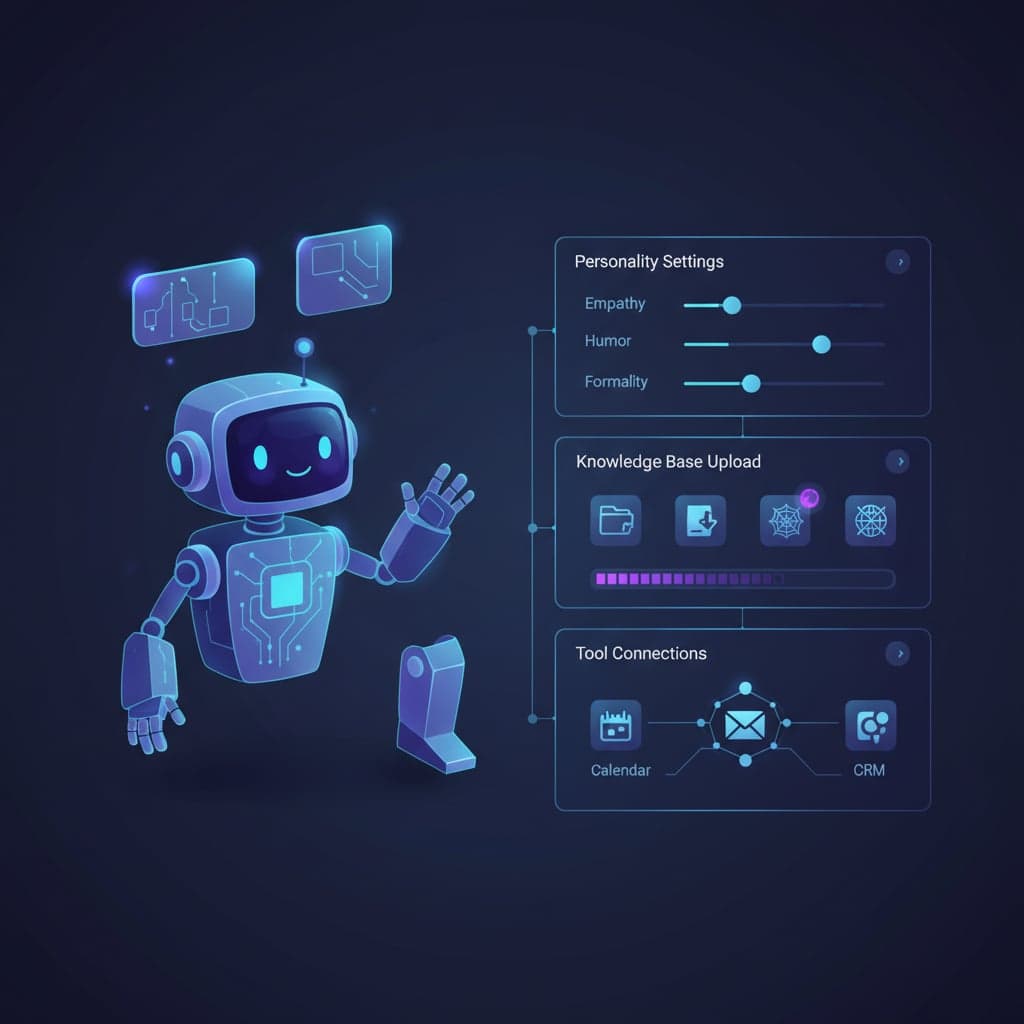
- Knowledge Base: donde subes los documentos para que el bot aprenda
- Integraciones: canales donde desplegar el bot (web, WhatsApp, Telegram...)

Paso 2: configura la Knowledge base (RAG)
Aquí está la magia. En vez de programar cada posible pregunta y respuesta, le das a tu chatbot acceso a tus documentos y él responde basándose en esa información.
Esto se llama RAG (Retrieval Augmented Generation): el bot busca en tus documentos la información relevante y genera una respuesta natural. Si quieres entender bien qué pasa por debajo —y por qué a veces falla— tienes la explicación completa en qué es RAG.
2.1 sube tus documentos
- En el Studio, ve a Knowledge Base (panel izquierdo)
- Haz clic en "Add Knowledge"
- Tienes varias opciones:
- Subir archivos: PDFs, documentos Word, archivos de texto
- Pegar texto: copia y pega directamente
- URL de tu web: Botpress rastreará las páginas y extraerá el contenido
- Sitemap: dale tu sitemap.xml y rastreará toda la web
2.2 qué documentos subir
Piensa en todo lo que un cliente potencial podría preguntar:
- Página de precios (o un documento con tus precios)
- FAQ existentes
- Descripción de productos/servicios
- Políticas de devolución, envío, etc.
- Casos de uso o testimonios
- Documentación técnica (si es relevante)
Pro tip: No subas documentos internos con información sensible. El chatbot los usará para responder a cualquier usuario. Sube solo información que compartirías públicamente con un cliente.
2.3 importa tu web directamente
La opción más rápida:
- Selecciona "Website" como fuente
- Pega la URL de tu web:
https://tu-dominio.com - Botpress rastreará las páginas principales
- Revisa las páginas importadas y elimina las que no sean relevantes (página de login, términos legales muy largos, etc.)
En 2-3 minutos tu chatbot ya tiene acceso a toda la información de tu web.
Paso 3: configura la personalidad del bot
Esta es la parte que el 90% de la gente se salta y es la que más impacta en la experiencia del usuario.
3.1 instrucciones del agente
Ve a la configuración del bot y busca "Agent Instructions" o "Personality". Aquí defines cómo se comporta:
Eres el asistente virtual de [nombre de tu empresa].

Reglas:
- Responde siempre en español
- Sé profesional pero cercano, tutea al usuario
- Si no conoces la respuesta, dilo honestamente y ofrece contactar con el equipo humano
- Cuando pregunten por precios, da la información disponible y ofrece agendar una demo
- Nunca inventes información que no esté en la Knowledge Base
- Respuestas cortas y directas, máximo 3 frases por mensaje
- Si el usuario parece interesado en comprar, ofrece el formulario de contacto o el enlace de agenda

Información clave:
- Horario de atención humana: L-V 9:00-18:00
- Email de contacto: hola@tuempresa.com
- Enlace para agendar demo: [URL]
3.2 mensaje de bienvenida
Configura el primer mensaje que ve el usuario al abrir el chat:
"Hola, soy el asistente de [empresa]. Puedo ayudarte con información sobre nuestros productos, precios o cualquier duda que tengas. ¿En qué te puedo echar una mano?"
Evita mensajes genéricos como "Hola, ¿en qué puedo ayudarte?". Sé específico sobre lo que el bot puede hacer.
3.3 avisa de que es una IA (y no es opcional)
Desde agosto de 2026, la normativa europea de IA obliga a que el usuario sepa que está hablando con un sistema automático. En la práctica es trivial: basta con que el nombre y el mensaje de bienvenida lo dejen claro ("soy el asistente virtual de..."). Lo que no puedes hacer es simular que hay una persona detrás. Y si el bot recoge datos de contacto, necesitas enlace a tu política de privacidad y una base legal para tratarlos: te lo cuento en RGPD e inteligencia artificial en la empresa.
Nota Importante
Presta atención a este detalle.
Paso 4: crea flujos de conversación
Aunque el bot puede responder preguntas abiertas gracias a la Knowledge Base, es buena idea crear flujos específicos para las conversaciones más importantes.
4.1 flujo de cualificación de leads
Este flujo convierte visitantes curiosos en leads cualificados:
- Nodo inicial: "¿Te interesa saber más sobre nuestros servicios?"
- Opciones: Botones con las opciones principales de tu negocio
- Preguntas de cualificación: Según la opción elegida, pregunta tamaño de empresa, presupuesto, urgencia
- Captura de datos: Pide email y nombre
- Cierre: Ofrece agendar una llamada o envía un recurso relevante
En Botpress, creas este flujo arrastrando nodos:
- Ve a Flows en el panel izquierdo
- Crea un nuevo flujo: "Cualificación de leads"
- Añade un nodo "Choice" con las opciones de servicio
- Después de cada opción, añade nodos de "Capture" para recoger datos
- Al final, añade un nodo "Execute Code" o "Integration" para enviar los datos a tu CRM
4.2 flujo de soporte
- Identificar problema: "¿Sobre qué necesitas ayuda?" + opciones
- Buscar solución: El nodo de IA busca en la Knowledge Base
- Verificar: "¿Esto resuelve tu duda?"
- Si no: Escalar a humano con el contexto de la conversación
4.3 flujo de precios
- Mostrar planes: Presenta las opciones con precios
- Comparar: Si pregunta diferencias, el bot las explica
- CTA: Ofrecer demo o prueba gratuita
- Capturar lead: Si muestra interés, pedir datos de contacto
Paso 5: personaliza el widget
El aspecto del chatbot importa. Un widget que se ve genérico genera menos confianza.
5.1 diseño visual
En Botpress, ve a Integrations > Webchat > Styling:
- Color primario: usa el color de tu marca
- Logo: sube tu logotipo o avatar del bot
- Nombre del bot: algo humano, no "Bot 1"
- Mensaje del botón: en vez del icono genérico, puedes poner "Pregúntame algo"
- Posición: abajo a la derecha es el estándar, pero puedes cambiarla
5.2 comportamiento
- Auto-apertura: puedes hacer que el chat se abra automáticamente tras X segundos. Mi recomendación: no lo hagas en la primera visita (es molesto). Sí en páginas de producto o precios
- Páginas: configura en qué páginas aparece el widget. No tiene sentido en la página de login o checkout
- Horario: puedes mostrar mensajes diferentes fuera de horario laboral

Inteligencia Artificial aplicada a negocio
Sin humo. Solo experimentos reales, prompts que funcionan y estrategias de escalabilidad.
Paso 6: embebe el chatbot en tu web
Esta es la parte más fácil. Botpress genera un código que pegas en tu web.
6.1 obtén el código
- Ve a Integrations > Webchat
- Haz clic en "Publish" para publicar tu bot
- Copia el código de embed, que serán un par de etiquetas
<script>con la URL de tu bot
6.2 pega en tu web
WordPress: Instala el plugin "Insert Headers and Footers" de WPCode. Ve a Configuración > Headers & Footers > Footer. Pega el código.
Shopify: Ve a Tienda Online > Temas > Editar código > theme.liquid. Pega el código justo antes de </body>.
HTML estático: Pega el código antes de la etiqueta </body> en tu archivo HTML.
Next.js / React: Crea un componente que cargue los scripts dinámicamente o usa el paquete npm de Botpress.
Wix / Squarespace: Usa el bloque de "HTML personalizado" o "Embed" y pega el código.
6.3 verifica que funciona
- Abre tu web en modo incógnito
- Espera a que aparezca el widget del chat
- Haz preguntas de prueba que sepas que están en tu Knowledge Base
- Haz preguntas que NO estén para verificar que el bot responde honestamente
- Prueba el flujo de cualificación de leads de principio a fin
- Ábrelo desde el móvil: es donde va a estar la mitad de tu tráfico y donde peor se ven los widgets mal configurados
Paso 7: conecta con tus herramientas
Un chatbot aislado pierde la mitad de su valor. Conéctalo con tu stack:
7.1 CRM (HubSpot, Pipedrive, Salesforce)
Cuando el bot captura un lead, envía los datos directamente al CRM:
- Botpress tiene integraciones nativas con los CRMs principales
- Alternativa: usa un webhook que envía los datos a Make o n8n, y de ahí al CRM
7.2 email (Mailchimp, Brevo)
Suscribe al usuario a una lista de email si da su consentimiento:
- Captura el email en el flujo de conversación
- Envía vía webhook a tu herramienta de email marketing
7.3 Slack/Teams
Notifica a tu equipo cuando:
- Un lead cualificado completa el flujo
- El bot no puede responder algo (para mejorar la Knowledge Base)
- Alguien pide hablar con un humano
7.4 calendario (Calendly, cal.com)
Permite que el bot envíe directamente un enlace de Calendly para agendar una reunión cuando el lead está caliente.
7.5 WhatsApp
El mismo bot y la misma base de conocimiento pueden atender también por WhatsApp, que en España es donde de verdad escribe la gente. Tienes el montaje concreto en cómo automatizar WhatsApp con IA.
Alternativa rápida: Tidio (si quieres algo en 10 minutos)
Si Botpress te parece demasiado para lo que necesitas, Tidio es la opción más rápida:
- Crea cuenta en tidio.com
- Instala el widget: Tidio te da un plugin para WordPress o un código para cualquier web
- Activa Lyro AI: en la configuración, activa el asistente de IA
- Sube tus FAQ: Lyro aprende de tus preguntas frecuentes
- Listo: en 10 minutos tienes un chat con IA funcionando
Tidio es menos potente que Botpress para conversaciones complejas, pero es imbatible en velocidad de implementación y combina chat en vivo con chatbot IA. Ojo con su facturación: el chat, la IA de Lyro y los flujos se cuentan en cuotas separadas, así que el precio final suele ser mayor que el del plan que ves anunciado.
Métricas que debes monitorizar
Una vez el chatbot está en producción, necesitas medir si funciona:
| Métrica | Qué mide | Objetivo |
|---|---|---|
| Tasa de resolución | % de conversaciones resueltas sin humano | >70% |
| Leads capturados | Nº de leads que pasan por el flujo completo | Depende del tráfico |
| Satisfacción | Valoración del usuario al final del chat | >4/5 |
| Tasa de abandono | % de usuarios que cierran el chat sin interactuar | <40% |
| Preguntas sin respuesta | Consultas que el bot no pudo resolver | Reducir cada semana |
| Coste por conversación | Factura del mes ÷ conversaciones | Vigílalo desde el día uno |
Revisa las conversaciones semanalmente. Las preguntas que el bot no puede responder son oro: te dicen exactamente qué información falta en tu Knowledge Base.

¿Te preocupa el futuro con la IA?
Descubre cómo la inteligencia artificial ha liquidado las viejas reglas del juego y qué puedes hacer tú al respecto.
Leer más sobre el libroErrores que debes evitar
1. No actualizar la Knowledge Base. Si cambias precios, servicios o políticas, actualiza los documentos del bot. Un chatbot que da información desactualizada es peor que no tener chatbot.
2. Prometer demasiado en el mensaje de bienvenida. No digas que puede hacer todo si solo sabe de tus productos. Sé honesto sobre sus capacidades.
3. No tener escape a humano. Siempre, siempre, siempre ofrece la opción de hablar con una persona real. Nada frustra más que un bot que no te deja salir del bucle.
4. Ignorar las analíticas. Si no revisas las conversaciones, no sabes si el bot ayuda o frustra a tus visitantes.
5. Widget demasiado agresivo. Si el chat se abre solo, hace ruido y ocupa media pantalla, los usuarios lo cierran (y se van de tu web). Sé sutil.
6. No mirar la factura hasta fin de mes. Con los modelos de cobro por conversación, una campaña que multiplique tu tráfico multiplica la factura. Pon un límite de gasto el primer día.
Tu plan de acción: 30 minutos
| Minuto | Acción |
|---|---|
| 0-5 | Crea cuenta en Botpress y nuevo bot |
| 5-12 | Sube tu web a la Knowledge Base |
| 12-18 | Configura las instrucciones del agente y personalidad |
| 18-23 | Personaliza el widget con tus colores y logo |
| 23-27 | Pega el código de embed en tu web |
| 27-30 | Prueba con 5 preguntas reales |
En media hora tienes un chatbot con IA funcionando en tu web, entrenado con tu contenido y respondiendo preguntas de clientes mientras tú haces otras cosas. No es ciencia ficción. Es 2026.
Preguntas frecuentes
¿Cómo pongo un chatbot con IA en mi página web?
Eliges una plataforma (Botpress, Voiceflow o Tidio), le subes tu documentación o directamente la URL de tu web para que la rastree, escribes las instrucciones de comportamiento del asistente y pegas el código que te genera antes del cierre de </body>. En WordPress se hace con un plugin de headers y footers, sin tocar el tema.
¿Cuánto cuesta un chatbot con IA para una web?
Los planes gratuitos sirven para probar y para webs con muy poco tráfico. Para un negocio real, la horquilla habitual va de unas decenas de euros al mes en los planes de entrada a varios cientos en los de equipo, y casi todas las plataformas facturan hoy por conversación con el consumo de IA aparte. Estima tus conversaciones mensuales antes de contratar.
¿Se puede hacer un chatbot para la web gratis?
Sí, hasta cierto punto. Botpress, Voiceflow y Tidio tienen plan gratuito con límite de conversaciones y, en algunos casos, con su marca visible en el widget. Es suficiente para validar si tus visitantes lo usan. Cuando el bot empieza a resolver consultas de verdad, te quedas corto en semanas.
¿Cuánto se tarda en montar un chatbot con IA?
Tener uno respondiendo con la información de tu web, media hora. Tenerlo bien —flujos de captación, escape a humano, integración con el CRM y respuestas revisadas— entre uno y tres días de trabajo. Y luego un rato cada semana revisando las conversaciones fallidas, que es lo que de verdad lo mejora.
¿Qué es mejor, Botpress, Voiceflow o Tidio?
Botpress si quieres el bot más capaz con tus documentos y no te asusta una interfaz con curva. Voiceflow si te importa el diseño de la conversación. Tidio si lo que necesitas es chat en vivo con humanos y una capa de IA encima, y quieres tenerlo funcionando hoy mismo.
¿El chatbot puede inventarse respuestas?
Puede, y por eso importa cómo lo configuras. Las dos medidas que más reducen el problema: instrucciones explícitas de no responder nada que no esté en la base de conocimiento, y una base de conocimiento limpia y actualizada. Aun así, revisa conversaciones cada semana: los inventos aparecen justo donde falta información.
¿Es legal tener un chatbot con IA en mi web?
Sí, con dos condiciones. La normativa europea de IA exige que el usuario sepa que habla con un sistema automático, cosa que se resuelve en el propio mensaje de bienvenida. Y si el bot recoge datos personales, aplica el RGPD: informar, enlazar la política de privacidad y tener base legal para tratarlos.
¿Un chatbot puede sustituir a mi equipo de atención al cliente?
No, y quien te lo venda así te está engañando. Lo que hace bien es resolver las preguntas repetitivas, que suelen ser la mayoría del volumen, y filtrar lo que sí necesita a una persona. Un bot sin salida a humano no ahorra trabajo: genera clientes enfadados que acaban escribiendo por otro canal.
¿Cómo consigo que el chatbot responda con la información de mi negocio?
Con RAG: le das acceso a tus documentos y el sistema busca los fragmentos relevantes antes de responder. En estas plataformas es tan sencillo como subir PDFs o pegar la URL de tu web. La calidad de la respuesta depende directamente de la calidad de lo que subes, así que ordena antes esa documentación.
¿Qué preguntas debo probar antes de publicarlo?
Cinco de manual: una de precios, una de horarios o contacto, una que sepas que no está en la documentación (para ver si admite que no lo sabe), una escrita con faltas y sin tildes, y una en la que pidas hablar con una persona. Si esas cinco salen bien, puedes publicarlo.