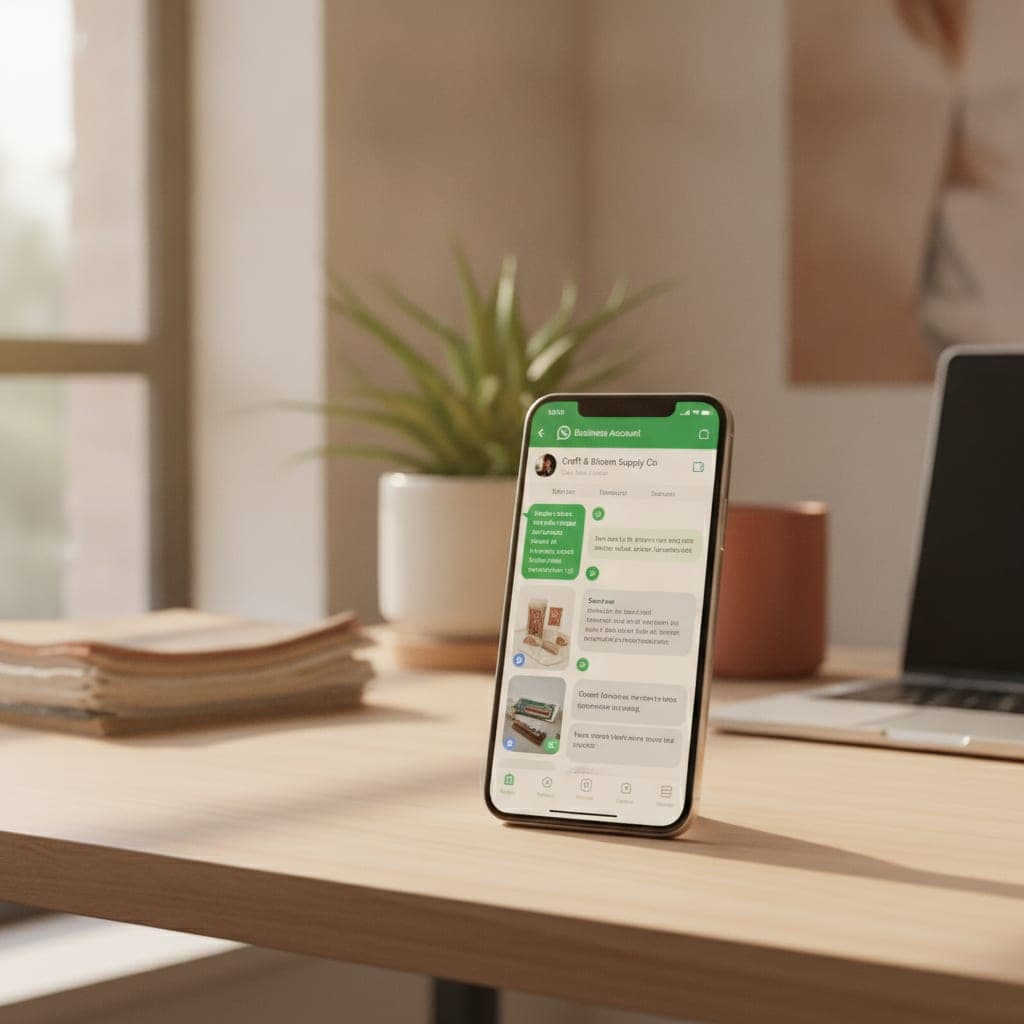
WhatsApp Business tiene más de 200 millones de usuarios en empresas. En España, es el canal de comunicación número uno con clientes. Pero gestionar manualmente cada mensaje es insostenible cuando creces.
La solución: automatizar WhatsApp con IA. Un chatbot que responda preguntas frecuentes, gestione reservas, cualifique leads y escale a un humano cuando sea necesario. Todo funcionando 24/7.
En este tutorial te enseño cómo montarlo paso a paso, con tres opciones según tu nivel técnico y presupuesto. Si lo que buscas es la visión de negocio (cuándo compensa, qué esperar, cómo encaja en la atención al cliente) antes que el montaje técnico, empieza por cómo automatizar WhatsApp con IA y vuelve aquí cuando toque construir.
Publiqué 172 artículos en marzo y fue mi peor mes
Tenía esta web parada y la estoy rehaciendo con IA. Cambié la forma de hacerlo y en once días de agosto ha tenido más visitas desde Google que en todo julio. Te cuento por correo qué cambié.
- · Por qué la oportunidad es mayor ahora, y no menor
- · Lo único que la IA no te puede copiar: tu criterio
- · Cómo hacer que Google te vea en días, no en seis meses
Qué puedes automatizar en WhatsApp Business
Antes de meternos en la implementación, esto es lo que un chatbot con IA puede hacer en WhatsApp:
| Función | Ejemplo | Impacto |
|---|---|---|
| Responder FAQs | Horarios, precios, ubicación | Reduce 60-80% de mensajes repetitivos |
| Gestionar reservas | Citas, mesas, servicios | Funciona 24/7, sin errores |
| Cualificar leads | Preguntas para filtrar potenciales clientes | Ahorra tiempo al equipo comercial |
| Enviar confirmaciones | Pedidos, citas, pagos | Automatización post-venta |
| Soporte técnico básico | Guías, resolución de incidencias simples | Resuelve sin intervención humana |
| Catálogo de productos | Mostrar productos, precios, disponibilidad | Venta consultiva automatizada |
| Encuestas de satisfacción | Post-servicio, NPS | Feedback constante |
Elige tu camino
Hay tres formas de hacerlo, cada una con diferente nivel de dificultad y coste:
| Opción | Dificultad | Coste plataforma/mes | Personalización | Mejor para |
|---|---|---|---|---|
| ManyChat | Baja | 15-45€ | Media | Marketing, ventas simples |
| Botpress + WhatsApp | Media | 0-50€ | Alta | Soporte, FAQs con IA avanzada |
| n8n + WhatsApp API | Alta | 0-25€ | Total | Integración completa, flujos complejos |
A eso hay que sumarle siempre lo que cobra Meta por mensaje, que va aparte y explico más abajo. Vamos a ver las tres opciones.

Opción a: ManyChat (la más fácil)
ManyChat es una plataforma de chatbots no-code que se integra directamente con WhatsApp Business. Es la opción más fácil para quien no tiene experiencia técnica.
Paso 1: configurar WhatsApp Business API
Para cualquier automatización seria de WhatsApp necesitas la API oficial (no la app normal). ManyChat te guía en el proceso:
- Regístrate en ManyChat (manychat.com)
- Selecciona WhatsApp como canal
- ManyChat te pedirá conectar tu cuenta de Meta Business
- Verifica tu negocio en Meta Business (necesitas: nombre legal, dirección, web)
- Conecta un número de teléfono dedicado para WhatsApp Business
- Puede ser un número nuevo o existente
- IMPORTANTE: no puede ser un número que ya uses con la app WhatsApp Business normal
- Espera la verificación (suele tardar 24-48 horas)
IMPORTANTE: La API de WhatsApp Business tiene reglas estrictas. No puedes enviar mensajes masivos no solicitados (spam). Solo puedes responder a personas que te han escrito primero, o iniciar conversación con plantillas aprobadas por Meta y con consentimiento previo.
Paso 2: crear tu primer flujo automatizado
- En ManyChat, ve a "Automation" > "New Flow"
- Elige un trigger (qué activa el flujo):
- Keyword trigger: Se activa cuando el usuario escribe una palabra clave ("precio", "reservar", "horario")
- Default reply: Se activa para cualquier mensaje que no coincida con otro trigger
- Añade bloques al flujo:
Ejemplo: Flujo de FAQ automático
Trigger: Keyword "horario" o "abierto" o "hora"
  ↓
Mensaje: "¡Hola! Nuestro horario es:
  📅 Lunes a Viernes: 9:00 - 20:00
  📅 Sábados: 10:00 - 14:00
  📅 Domingos: Cerrado

  ¿Te puedo ayudar con algo más?"
  ↓
Botones: [Ver ubicación] [Reservar cita] [Hablar con alguien]
Ejemplo: Flujo de cualificación de lead
Trigger: Keyword "presupuesto" o "contratar"
  ↓
Mensaje: "¡Genial que estés interesado! Para prepararte
  un presupuesto personalizado, necesito saber un par de cosas."
  ↓
Pregunta: "¿Qué servicio te interesa?"
  Botones: [Diseño web] [Marketing digital] [SEO] [Otro]
  ↓
Pregunta: "¿Cuál es tu presupuesto aproximado?"
  Botones: [<1.000€] [1.000-5.000€] [5.000-10.000€] [>10.000€]
  ↓
Pregunta: "¿Para cuándo lo necesitas?"
  Botones: [Urgente] [1-2 semanas] [1 mes] [Sin prisa]
  ↓
Acción: Guardar respuestas + Notificar al equipo comercial
Mensaje: "Perfecto, un miembro de nuestro equipo te
  contactará en menos de 2 horas. ¡Gracias!"
Paso 3: integrar IA para respuestas inteligentes
ManyChat tiene una función de IA que usa un modelo de lenguaje para responder mensajes que no coincidan con ningún keyword:
- Ve a "AI" > "AI Assistants"
- Crea un nuevo asistente con estos datos:
- Nombre: Tu marca o negocio
- Personalidad: "Eres el asistente virtual de [EMPRESA]. Respondes en español, de forma amable y profesional."
- Conocimiento: Sube documentos con información sobre tu negocio (servicios, precios, FAQs)
- Límites: "Si no sabes la respuesta, ofrece conectar con un agente humano. Nunca inventes información."
- Configura como Default Reply para que cualquier mensaje no reconocido lo gestione la IA
Nota Importante
Presta atención a este detalle.
Opción b: Botpress (IA avanzada)
Botpress es una plataforma de chatbots con IA nativa. Su punto fuerte es que el chatbot realmente entiende las preguntas gracias a procesamiento de lenguaje natural avanzado.
Paso 1: crear el chatbot en Botpress
- Regístrate en Botpress (botpress.com) — el plan gratuito incluye WhatsApp
- Crea un nuevo bot
- Configura la personalidad en la sección "Agent":
Eres el asistente virtual de [EMPRESA].
Respondes siempre en español.
Tu objetivo es ayudar a los clientes con:
- Información sobre servicios y precios
- Reserva de citas
- Resolución de dudas frecuentes

Reglas:
- Sé amable y conciso
- Si no sabes algo, ofrece conectar con un humano
- Nunca inventes precios o disponibilidad
- Responde con la información de la base de conocimiento
Paso 2: añadir la base de conocimiento
- Ve a "Knowledge Base" en Botpress
- Sube documentos con información de tu empresa:
- PDFs con catálogos
- Archivos de texto con FAQs
- URLs de tu web que quieras que el bot conozca
- Botpress indexa automáticamente todo el contenido
- El chatbot podrá responder preguntas basándose en esos documentos: por dentro es RAG, la técnica que evita que el modelo se invente tus precios
Paso 3: diseñar flujos de conversación
Botpress usa un editor visual de flujos:
-
Flujo de bienvenida:
- Saludo personalizado
- Menú principal con opciones
- Derivación según la opción elegida
-
Flujo de reservas:
- Pregunta por servicio
- Pregunta por fecha y hora preferida
- Confirma disponibilidad (conectado a tu calendario)
- Confirma la reserva
-
Flujo de escalado:
- Si el bot no puede resolver algo
- Recopila el contexto de la conversación
- Notifica a un agente humano
- Mensaje al cliente: "Te paso con un compañero que puede ayudarte mejor"
Paso 4: conectar con WhatsApp
- En Botpress, ve a "Integrations" > "WhatsApp"
- Conecta tu cuenta de Meta Business
- Sigue los pasos para vincular tu número de WhatsApp Business
- Prueba enviando un mensaje al número
Botpress gestiona toda la complejidad de la API de WhatsApp por ti.

Opción c: n8n + WhatsApp API (control total)
Esta opción te da máximo control pero requiere más configuración. Usas n8n como orquestador y conectas directamente con la API de WhatsApp Business a través de un proveedor.
Un aviso antes de empezar, porque circula mucha desinformación: n8n no es open source. Se publica bajo su Sustainable Use License, un modelo fair-code que te deja ver, usar y modificar el código gratis para tus procesos internos, pero prohíbe revenderlo u ofrecerlo como servicio a terceros. Si eres una empresa automatizando su propio WhatsApp, no te afecta en nada; si eres una agencia pensando en montar n8n como producto para clientes, léete la licencia antes. Lo desarrollo en qué es n8n.
Paso 1: obtener acceso a la API de WhatsApp
Necesitas un proveedor de la API de WhatsApp Business. Opciones:
| Proveedor | Coste de plataforma | Coste de mensajes | Setup |
|---|---|---|---|
| Meta Cloud API (directo) | Gratis | Tarifa de Meta por mensaje entregado | Medio |
| Twilio | Cuota mensual + margen | Tarifa de Meta + markup | Fácil |
| 360dialog | Cuota mensual reducida | Tarifa de Meta, normalmente sin markup | Medio |
Recomiendo empezar con la Meta Cloud API directa porque no cobra nada a nivel de plataforma: solo pagas los mensajes.
Configurar Meta Cloud API:
- Ve a developers.facebook.com y crea una app
- Selecciona "WhatsApp" como producto
- Sigue el asistente para configurar un número de prueba
- Obtén tu Phone Number ID y Access Token
- Configura un Webhook URL para recibir mensajes entrantes
Paso 2: configurar n8n
- Instala n8n (Docker o su versión cloud)
- Crea un nuevo workflow con estos nodos:
Nodo 1: Webhook (Recibir mensajes)
- Tipo: Webhook
- Método: POST
- Path: /whatsapp-webhook
- Este endpoint recibirá cada mensaje que llegue a tu WhatsApp Business
Nodo 2: Extraer datos del mensaje
- Tipo: Code (JavaScript)
const body = $input.first().json.body;
const entry = body.entry[0];
const change = entry.changes[0];
const message = change.value.messages[0];

return [{
  json: {
    from: message.from,
    text: message.text?.body || '',
    type: message.type,
    timestamp: message.timestamp
  }
}];
Nodo 3: AI Agent (procesar con IA)
- Tipo: AI Agent
- Modelo: un modelo pequeño y rápido de la generación actual (los "mini" de OpenAI, Claude Haiku o Gemini Flash). Para responder FAQs no necesitas el modelo tope de gama y la diferencia de coste es de un orden de magnitud
- System prompt:
Eres el asistente de WhatsApp de [EMPRESA].
Responde de forma concisa y útil.
Información del negocio:
- Horario: L-V 9-20h, S 10-14h
- Servicios: [LISTA]
- Precios: [RANGO]

Reglas:
- Máximo 300 caracteres por respuesta (WhatsApp)
- Usa emojis moderadamente
- Si el cliente quiere hablar con un humano, responde EXACTAMENTE: "ESCALADO"
- Tools: puedes conectar herramientas como Google Calendar, tu CRM, etc.
Nodo 4: Verificar si necesita escalado
- Tipo: IF
- Condición: si la respuesta contiene "ESCALADO"
- Sí: enviar notificación al equipo + mensaje al cliente
- No: enviar respuesta de IA
Nodo 5: Enviar respuesta por WhatsApp
- Tipo: HTTP Request
- Método: POST
- URL:
https://graph.facebook.com/v21.0/{{PHONE_NUMBER_ID}}/messages(usa siempre la versión de la Graph API vigente, que Meta va rotando) - Headers: Authorization: Bearer {{ACCESS_TOKEN}}
- Body:
{
  "messaging_product": "whatsapp",
  "to": "{{from}}",
  "type": "text",
  "text": {
    "body": "{{ai_response}}"
  }
}
Paso 3: añadir funcionalidades avanzadas
Sistema de reservas:
- Añade una herramienta al agente que consulte Google Calendar
- Si el cliente quiere reservar, el agente busca disponibilidad
- Crea el evento en el calendario
- Envía confirmación por WhatsApp
Integración con CRM:
- Cuando llega un nuevo contacto, créalo o actualízalo en tu CRM (HubSpot, Pipedrive, etc.)
- Registra la conversación como actividad
- Si es un lead cualificado, crea una oportunidad
Base de conocimiento (RAG):
- Indexa tus documentos de producto en una base vectorial
- Añade una herramienta al agente que consulte esa base
- El agente responde con información precisa de tus productos
Si quieres montar esta parte con criterio, tengo el proceso completo en crear una base de conocimiento con IA y RAG.
Inteligencia Artificial aplicada a negocio
Sin humo. Solo experimentos reales, prompts que funcionan y estrategias de escalabilidad.
Cómo cobra Meta de verdad (esto cambió y casi nadie lo ha actualizado)
Aquí está el punto donde la mayoría de tutoriales que encontrarás siguen equivocados, así que léelo con atención.
Desde el 1 de julio de 2025, Meta ya no cobra por conversación de 24 horas. Cobra por mensaje de plantilla entregado. El modelo antiguo —abrías una "conversación" y durante 24 horas todo iba incluido en una tarifa única— ya no existe. Cada plantilla que se entrega se factura de forma individual.
El precio depende de dos cosas: la categoría de la plantilla y el prefijo del país del destinatario.
| Categoría | Para qué sirve | Requiere consentimiento previo | Precio orientativo en España |
|---|---|---|---|
| Marketing | Ofertas, novedades, recuperación de carrito | Sí, opt-in explícito | En torno a 0,05 € por mensaje entregado |
| Utility | Confirmaciones, recordatorios de cita, estado del pedido | Vinculada a una transacción existente | En torno a 0,017 € por mensaje entregado |
| Authentication | Códigos de verificación y OTP | Solicitada por el usuario | Similar a Utility |
| Service | Respuestas del negocio dentro de la ventana de 24 h | No aplica | Gratis hasta el 30 de septiembre de 2026 |
Las cifras son orientativas: Meta publica la tabla oficial por país en su documentación para desarrolladores y la revisa periódicamente. Compruébala antes de hacer números finos, y ten en cuenta que muchos proveedores (BSP) añaden su propio margen encima.
El cambio que llega el 1 de octubre de 2026
Y ojo con esto, porque es inminente: a partir del 1 de octubre de 2026, Meta empieza a cobrar también los mensajes de servicio que hoy son gratuitos dentro de la ventana de 24 horas, a una tarifa similar a la de Utility. Meta se comprometió a publicar las tarifas por mercado antes del 1 de septiembre.
Traducido a tu presupuesto: si tu chatbot responde 3.000 mensajes al mes dentro de la ventana de 24 horas y hoy eso te sale gratis, a partir de octubre deja de serlo. Merece la pena que hagas la cuenta ahora y que revises si tu bot está enviando tres mensajes donde bastaría uno. La ventana gratuita de 72 horas de los anuncios click-to-WhatsApp sí se mantiene.
Plantillas de mensaje
Para enviar el primer mensaje a un cliente (sin que él te haya escrito primero), necesitas usar plantillas aprobadas por Meta:
- Ve a Meta Business Suite > WhatsApp > Message Templates
- Crea una plantilla eligiendo bien la categoría, porque de ella depende el precio
- Envía para aprobación (suele tardar de minutos a horas)
- Una vez aprobada, puedes usarla en tus automatizaciones
Consejo práctico: si una plantilla puede escribirse como Utility en vez de Marketing sin forzar la realidad, ahórrate la diferencia. Meta recategoriza las plantillas que no encajan, así que no intentes colar promociones como recordatorios: acabas con la plantilla rechazada y con avisos en la cuenta.
Lo que NO puedes hacer
- Enviar mensajes masivos no solicitados (spam)
- Vender productos regulados (armas, tabaco, etc.)
- Compartir información médica sin consentimiento
- Usar mensajes automatizados sin opción de hablar con un humano
- Ignorar las solicitudes de baja
En España, además, el consentimiento para mensajes comerciales por WhatsApp entra de lleno en el RGPD y en la LSSI: necesitas opt-in demostrable, informar del tratamiento y ofrecer una baja fácil. Y si el bot usa IA para tratar datos de clientes, revisa lo que cuento en RGPD e inteligencia artificial en la empresa.
IMPORTANTE: Siempre ofrece una forma de hablar con un humano. Es requisito de Meta y además es sentido común. Un bot que no permite escalado frustra a los clientes.
Costes reales
Desglosemos cuánto cuesta todo esto en la práctica. Escenario: pequeña empresa que atiende unas 200 conversaciones al mes iniciadas por el cliente y envía unas 300 plantillas de utilidad (confirmaciones y recordatorios de cita).
Con ManyChat:
- Plataforma: 15-45 €/mes según plan
- Plantillas de utilidad (300 × ~0,017 €): unos 5 €/mes
- Respuestas dentro de la ventana de 24 h: gratis hasta octubre de 2026
- Total aproximado: 20-50 €/mes
Con Botpress:
- Plataforma: plan gratuito o de pago según volumen de mensajes
- Plantillas de utilidad: unos 5 €/mes
- Total aproximado: 5-55 €/mes
Con n8n:
- n8n cloud desde unos 20 €/mes, o solo el coste del VPS si lo autoalojas (desde 10 €/mes)
- API del modelo: 2-5 €/mes con un modelo pequeño
- Plantillas de utilidad: unos 5 €/mes
- Total aproximado: 17-30 €/mes
Para comparar: una persona a media jornada respondiendo WhatsApp cuesta bastante más de 600 €/mes en coste empresa. La automatización se paga sola con mucha diferencia, incluso contando el encarecimiento de octubre.

Métricas para medir el éxito
Una vez que tu chatbot esté funcionando, mide estos KPIs:
Métricas clave
| Métrica | Qué mide | Objetivo |
|---|---|---|
| Tasa de resolución | % de consultas resueltas sin humano | >70% |
| Tiempo de respuesta | Segundos hasta la primera respuesta | <30 segundos |
| Tasa de escalado | % de conversaciones que necesitan humano | <30% |
| Satisfacción | Valoración del usuario post-interacción | >4/5 |
| Tasa de conversión | % de leads que realizan la acción deseada | Depende del sector |
| Coste por conversación | Gasto total / conversaciones atendidas | Menor que con humano |
| Mensajes por conversación | Cuántos mensajes envía el bot por caso | Cuantos menos, mejor: desde octubre cada uno cuesta |
Cómo medir
- En ManyChat/Botpress: analytics integrados en la plataforma
- En n8n: añade un nodo que registre cada conversación en una hoja de cálculo o base de datos
- Encuesta rápida: al final de cada conversación, pregunta "¿Te ha sido útil? 1-5"
¿Te preocupa el futuro con la IA?
Descubre cómo la inteligencia artificial ha liquidado las viejas reglas del juego y qué puedes hacer tú al respecto.
Leer más sobre el libroErrores comunes
No ofrecer escalado humano. Esto no es opcional. Siempre, siempre debe haber una forma de hablar con una persona real. Los clientes se frustran rápidamente con un bot que no puede resolver su problema.
Respuestas demasiado largas. WhatsApp es un canal de mensajes cortos. Si tu bot envía párrafos de 500 palabras, nadie los lee. Máximo 200-300 caracteres por mensaje. Si necesitas más, divide en varios mensajes — pero con cabeza, que ahora cada mensaje cuenta.
No entrenar al bot con tu información real. Un bot genérico que responde con frases tipo "lo sentimos por las molestias" no aporta nada. Dale tu información real: precios, horarios, servicios, políticas.
Seguir calculando el presupuesto por conversaciones. Es el error más extendido en 2026: mucha gente sigue haciendo números con el modelo antiguo de 24 horas. Meta cobra por mensaje entregado desde julio de 2025. Si tu hoja de cálculo dice "conversaciones", está desfasada.
Automatizar TODO. No todo debe ser automatizado. Quejas serias, problemas de facturación, situaciones emocionales... eso necesita un humano. Configura las reglas de escalado correctamente.
No cumplir las políticas de Meta. Si envías spam o incumples las normas, Meta te limita o te bloquea el número. Y recuperarlo es un proceso largo y doloroso. Lee las políticas antes de lanzar.
Lanzar sin probar. Prueba tu chatbot exhaustivamente antes de conectarlo al número real. Pídele a 5-10 personas que lo usen y detecten fallos. Los primeros mensajes de un cliente real no son el momento para descubrir errores.
Preguntas frecuentes
¿Cuánto cuesta WhatsApp Business API en 2026?
La plataforma en sí puede salirte gratis si usas la Cloud API de Meta directamente. Lo que pagas son los mensajes: desde el 1 de julio de 2025 Meta cobra por mensaje de plantilla entregado, no por conversación de 24 horas. En España las plantillas de marketing rondan los 0,05 € por mensaje y las de utilidad y autenticación están en torno a 0,017 €, con la tabla oficial publicada por país en la documentación de Meta.
¿WhatsApp Business API sigue cobrando por conversaciones de 24 horas?
No. Ese modelo desapareció el 1 de julio de 2025. Ahora se factura cada plantilla entregada de forma individual, según categoría y país. Si encuentras una guía que habla de "conversaciones user-initiated" y "business-initiated" con precio por conversación, está desactualizada y te va a descuadrar el presupuesto.
¿Qué cambia el 1 de octubre de 2026 en los precios de WhatsApp?
A partir de esa fecha Meta empieza a cobrar también los mensajes de servicio, es decir, las respuestas que tu negocio envía dentro de la ventana de 24 horas abierta por el cliente, que hasta ahora eran gratuitas. La tarifa será similar a la de las plantillas de utilidad. La ventana gratuita de 72 horas de los anuncios click-to-WhatsApp no se ve afectada.
¿Se puede automatizar WhatsApp Business gratis?
Puedes montar el sistema con coste de plataforma cero: Cloud API de Meta directa, n8n autoalojado y un modelo pequeño con consumo mínimo. Lo que nunca es gratis del todo son los mensajes de plantilla que envías tú. Para un negocio que solo responde a quien le escribe, el gasto hasta octubre de 2026 puede ser prácticamente nulo; a partir de ahí, no.
¿Necesito la API o me vale la app de WhatsApp Business?
La app gratuita sirve para respuestas rápidas guardadas y mensajes de ausencia, y nada más: no permite conectar IA ni integrarse con tu CRM. En cuanto quieras un bot que entienda lenguaje natural, consulte tu calendario o escale a un agente, necesitas la API. Y ojo: el número que uses en la API no puede estar dado de alta en la app.
¿Cuál es la mejor herramienta para automatizar WhatsApp con IA?
Si no tienes perfil técnico, ManyChat: en una tarde tienes algo funcionando. Si quieres calidad de respuesta sin programar, Botpress, porque su base de conocimiento hace RAG de serie. Si necesitas integrar con tus sistemas y controlar el coste al detalle, n8n con la Cloud API. Las tres acaban pagando lo mismo a Meta por los mensajes.
¿Es legal enviar mensajes de WhatsApp a clientes en España?
Sí, siempre que tengas consentimiento demostrable para los mensajes comerciales, informes del tratamiento de datos conforme al RGPD y ofrezcas una forma sencilla de darse de baja. Las plantillas de marketing exigen opt-in explícito, y Meta puede penalizar tu número si acumulas bloqueos de usuarios. Las confirmaciones y recordatorios ligados a una transacción existente tienen encaje mucho más sencillo.
¿Cuántos mensajes puedo enviar al día con WhatsApp Business API?
Meta asigna límites de mensajería por número que empiezan bajos (del orden de 250 destinatarios únicos al día) y suben automáticamente conforme demuestras buena calidad: pocos bloqueos, pocos reportes y plantillas aprobadas. Si tu tasa de calidad baja, Meta reduce el límite. Es decir: el volumen se gana, no se compra.
¿Puede el bot de WhatsApp equivocarse y darle un precio mal a un cliente?
Puede, y es el riesgo real de conectar un modelo de lenguaje a atención al cliente. La forma de evitarlo es no dejar que el modelo improvise datos: conéctalo a una base de conocimiento con tus precios reales, prohíbele expresamente inventar cifras en el prompt del sistema, y para presupuestos concretos que escale siempre a una persona.
¿Cuánto tarda en montarse una automatización de WhatsApp con IA?
Con ManyChat, una tarde para tener FAQs respondiendo. Con Botpress, dos o tres días contando la carga de la base de conocimiento. Con n8n y la Cloud API, entre una y dos semanas si es tu primera vez, la mayor parte gastada en la verificación del negocio en Meta y en la aprobación de plantillas, no en el flujo.
Conclusión: WhatsApp como canal inteligente
Automatizar WhatsApp Business con IA no es un lujo ni un proyecto futurista. Es una necesidad para cualquier negocio que recibe más de 20 mensajes al día.
El camino que te recomiendo:
- Si no tienes experiencia técnica: empieza con ManyChat. En una tarde tienes algo funcionando.
- Si quieres IA avanzada sin código: Botpress. Más configuración pero resultados mucho mejores en la calidad de respuestas.
- Si quieres control total y tienes algo de experiencia: n8n + WhatsApp API. Máxima flexibilidad para integrar con tus sistemas.
El primer paso es siempre el mismo: identifica las 10 preguntas que más recibes en WhatsApp y automatiza sus respuestas. Solo con eso, ya estás ahorrando horas cada semana.
Después, ve añadiendo funcionalidades: reservas, cualificación de leads, integración con CRM. Cada pieza que automatizas es tiempo que tu equipo puede dedicar a lo que realmente importa: atender a los clientes que de verdad necesitan atención humana. Y con el cambio de tarifas de octubre a la vuelta de la esquina, cada mensaje que tu bot se ahorre enviar es dinero que no gastas.